1、打开PS,按crl+o打开图片,如图
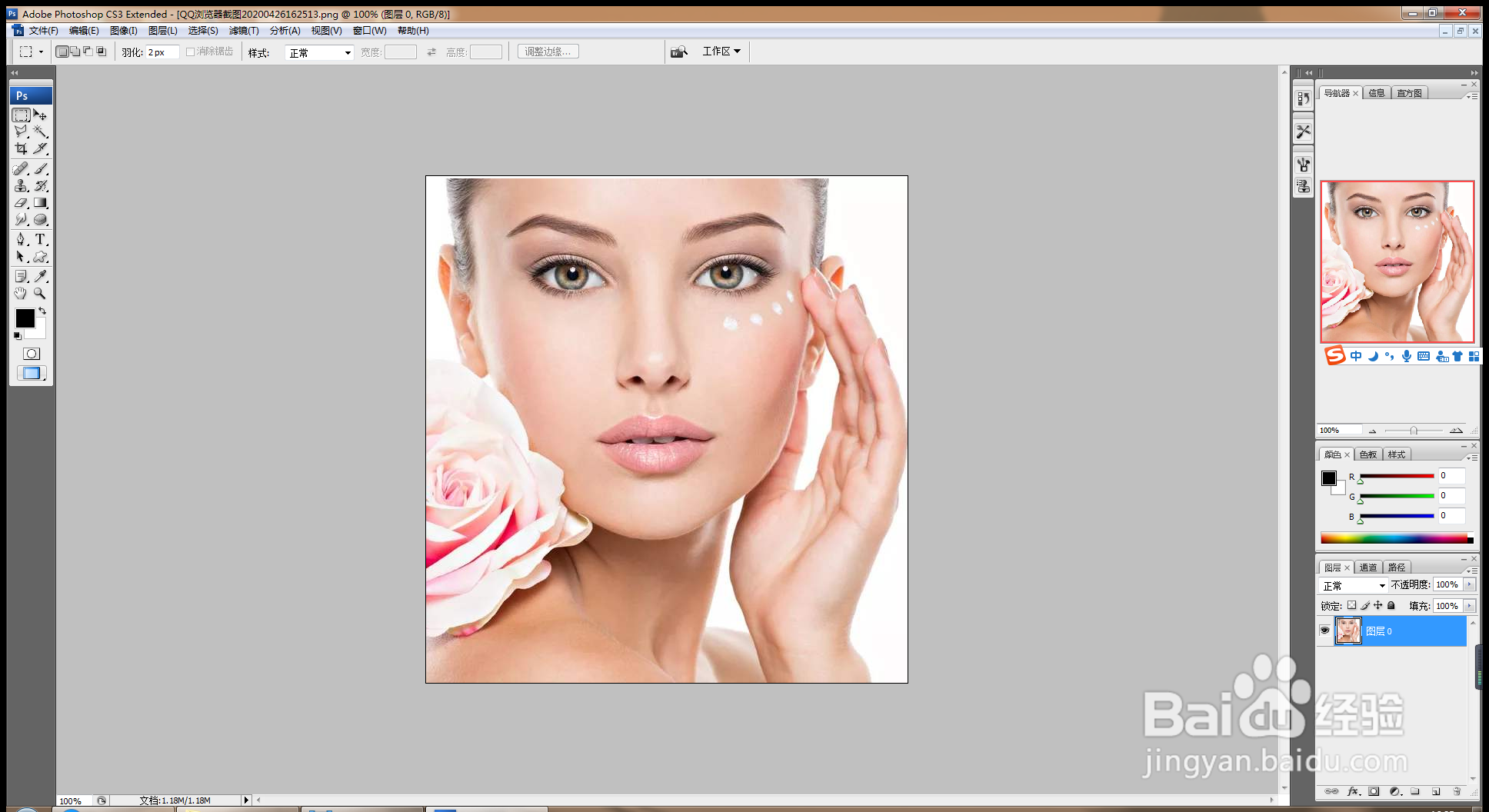
2、钢笔工具绘制路径,shift+F6羽化选区,如图

3、变换选区,调整位置,如图

4、新建图层,填充颜色,如图

5、添加图层蒙版,选择画笔工具涂抹眼睛周围。
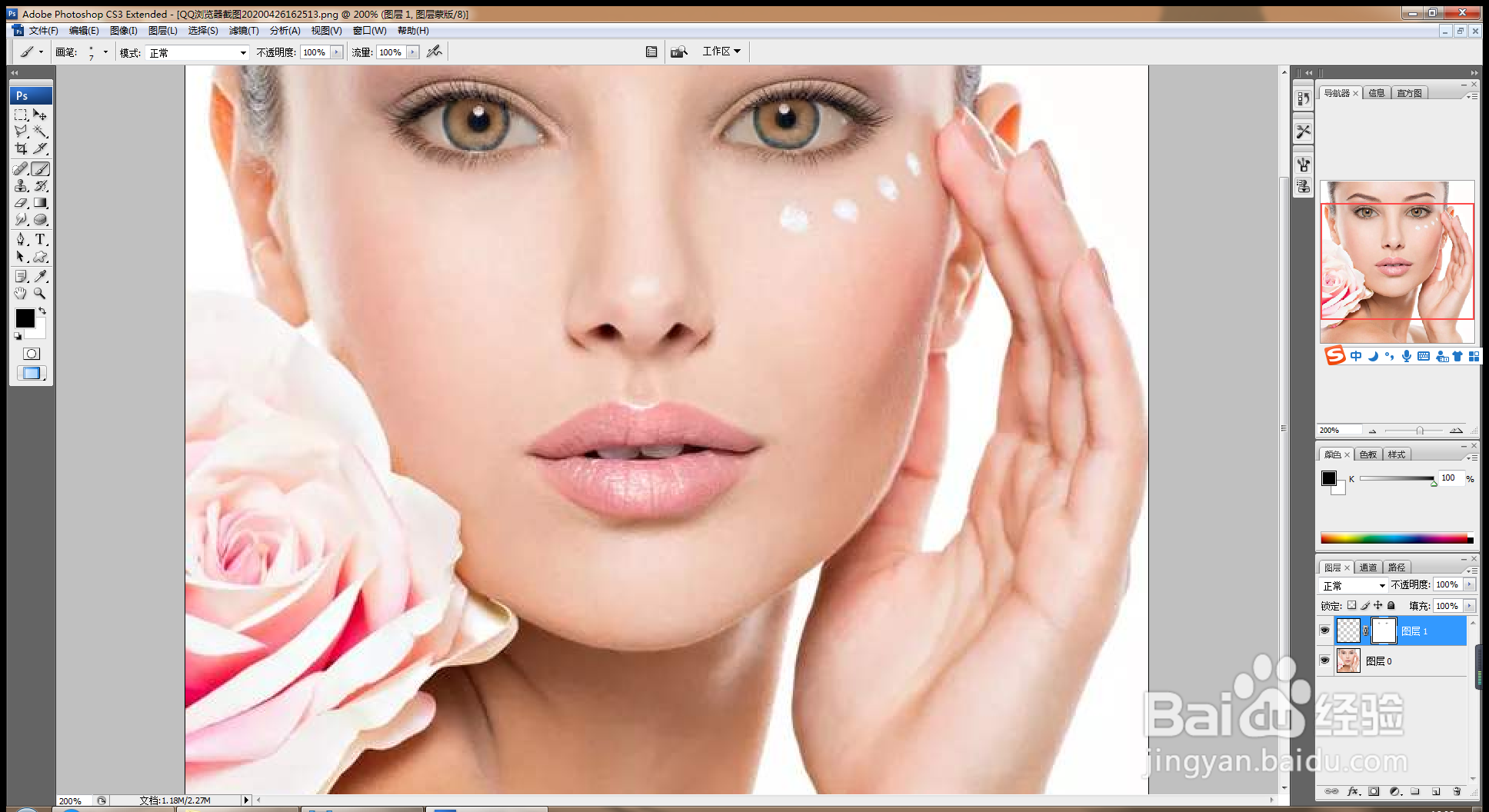
6、设置图层混合模式为颜色加深。如图

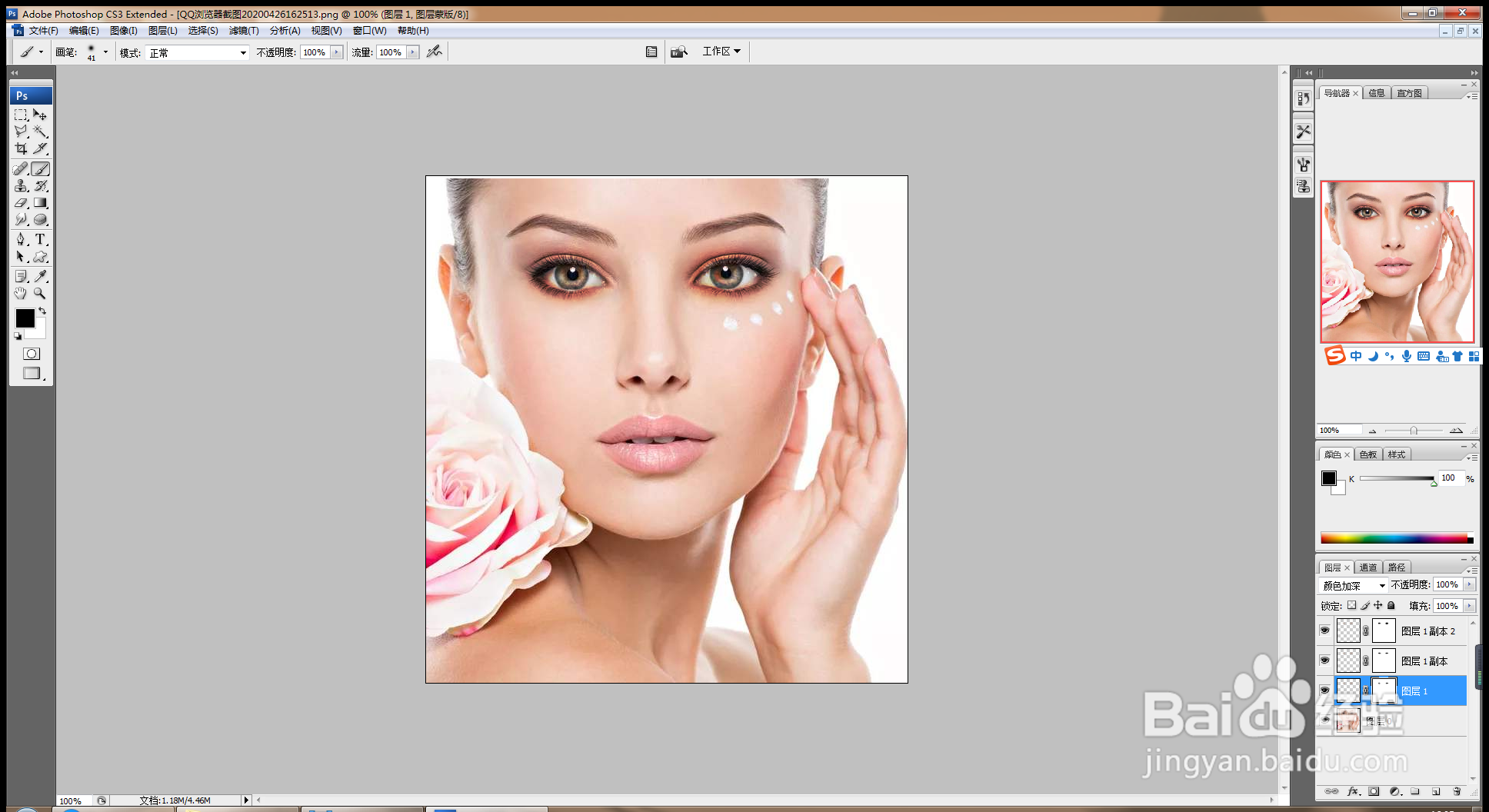
7、复制两次图层副本,更改图层2副本的不透明度,填充为50%。如图
时间:2026-04-24 04:48:34
1、打开PS,按crl+o打开图片,如图
2、钢笔工具绘制路径,shift+F6羽化选区,如图
3、变换选区,调整位置,如图
4、新建图层,填充颜色,如图
5、添加图层蒙版,选择画笔工具涂抹眼睛周围。
6、设置图层混合模式为颜色加深。如图
7、复制两次图层副本,更改图层2副本的不透明度,填充为50%。如图
