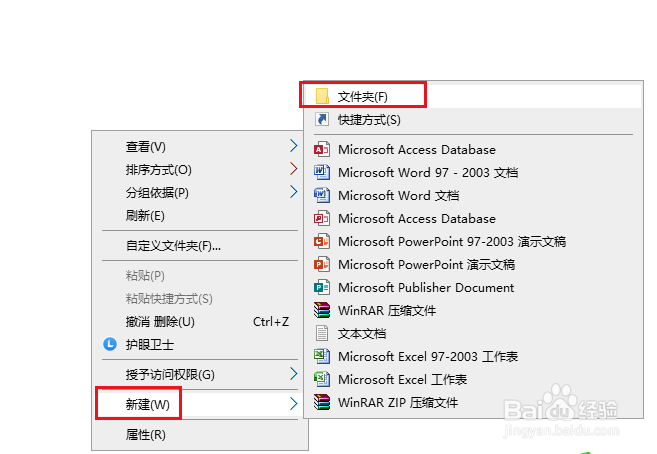
1、打开D盘,在空白处右击,点击新建,文件夹。
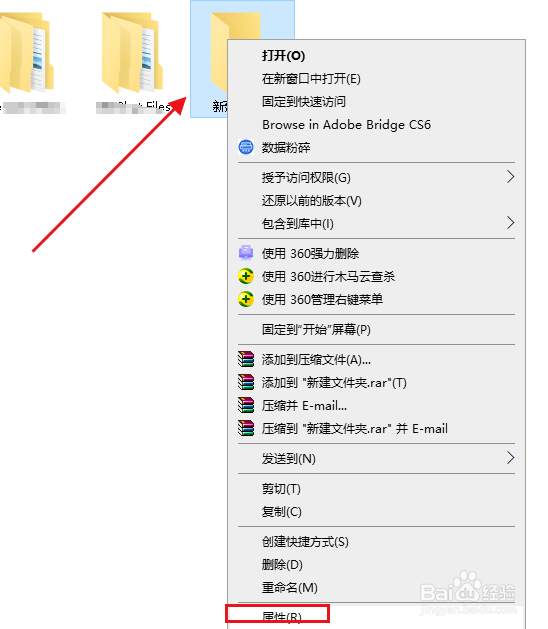
2、在新建文件夹上右击,点击属性。
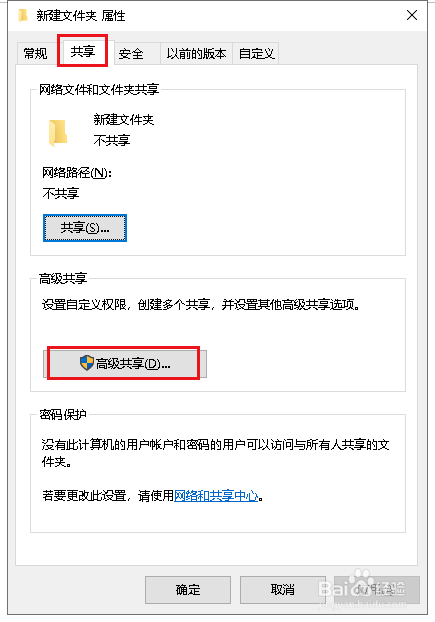
3、弹出对话框,点击共享,高级共享。
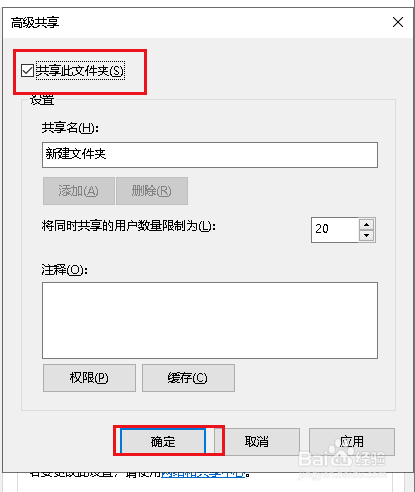
4、弹出对话框,勾选共享此文件夹,确定。
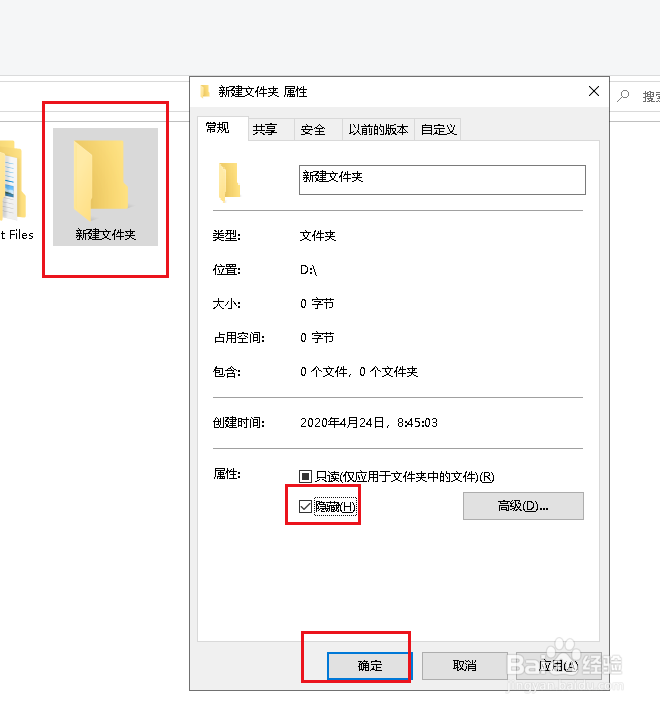
5、回到常规,勾选隐藏,确定。我们新建了一个隐藏的共享文件夹,那我们如果查看这个隐藏的共享文件夹呢?
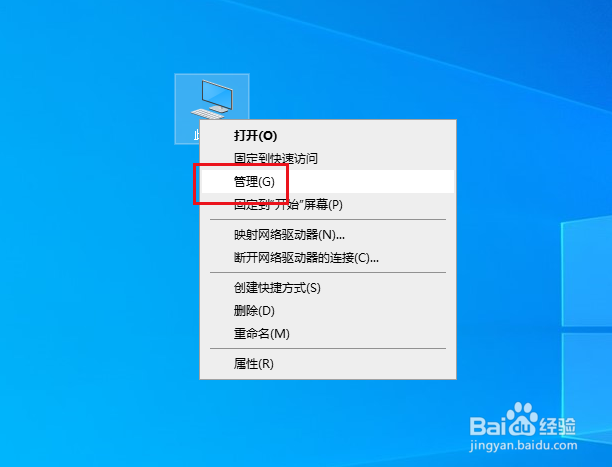
6、在此电脑上右击,点击管理。
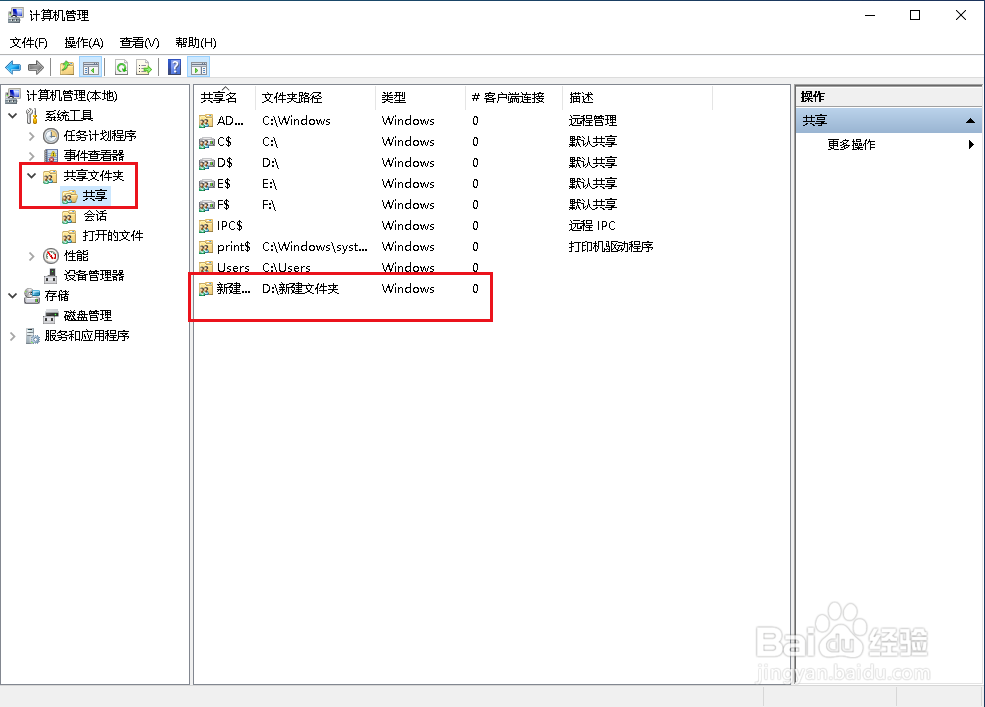
7、弹出对话框,点击共享文件夹,共享,在右侧栏内就可以看到我们在D盘新建的隐藏文件夹。
时间:2026-04-28 02:46:33
1、打开D盘,在空白处右击,点击新建,文件夹。
2、在新建文件夹上右击,点击属性。
3、弹出对话框,点击共享,高级共享。
4、弹出对话框,勾选共享此文件夹,确定。
5、回到常规,勾选隐藏,确定。我们新建了一个隐藏的共享文件夹,那我们如果查看这个隐藏的共享文件夹呢?
6、在此电脑上右击,点击管理。
7、弹出对话框,点击共享文件夹,共享,在右侧栏内就可以看到我们在D盘新建的隐藏文件夹。
