ESXI6.7上安装CentOS

 时间:2026-04-22 00:53:42

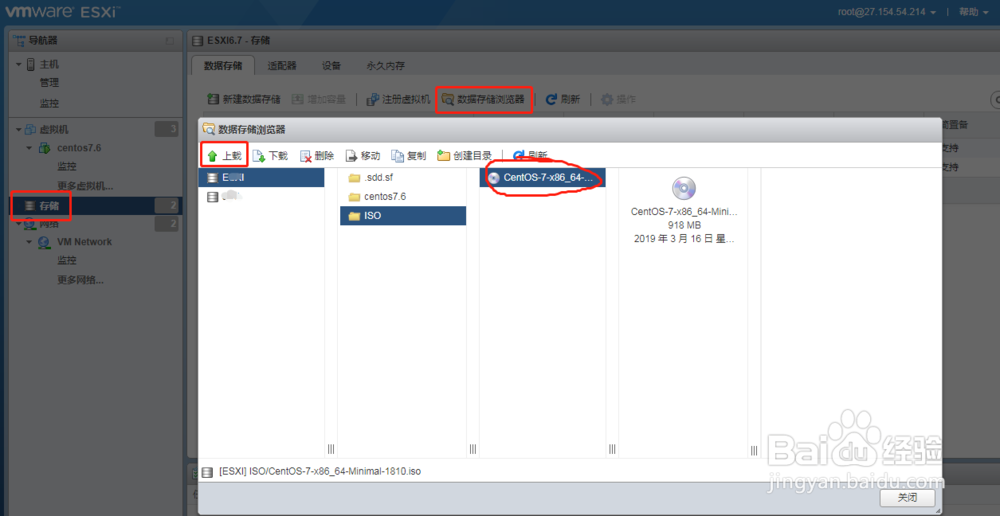
1、将下载好的Centos镜像包上传到ESXI主机:登录ESXI主机——>存储——>

数据存储浏览器——>选择存放的目录,点击上传

ESXI6.7上安装CentOS

ESXI6.7上安装CentOS

2、上传好后,点击虚拟机——>创建/注册虚拟机——>填写虚拟机名称,操作系统系列选Linux,系统版本为你要安装的Centos版本——>选择安装存储位置,点击下一步

ESXI6.7上安装CentOS

ESXI6.7上安装CentOS

ESXI6.7上安装CentOS

3、之后会进入自定义设置,内存硬盘大小按所需进行相应配置,点击CD/DVD驱动器1——>选择数据存储ISO,找到之前上传ISO镜像的文件位置——>点击选择,进入下一步

ESXI6.7上安装CentOS

ESXI6.7上安装CentOS

ESXI6.7上安装CentOS

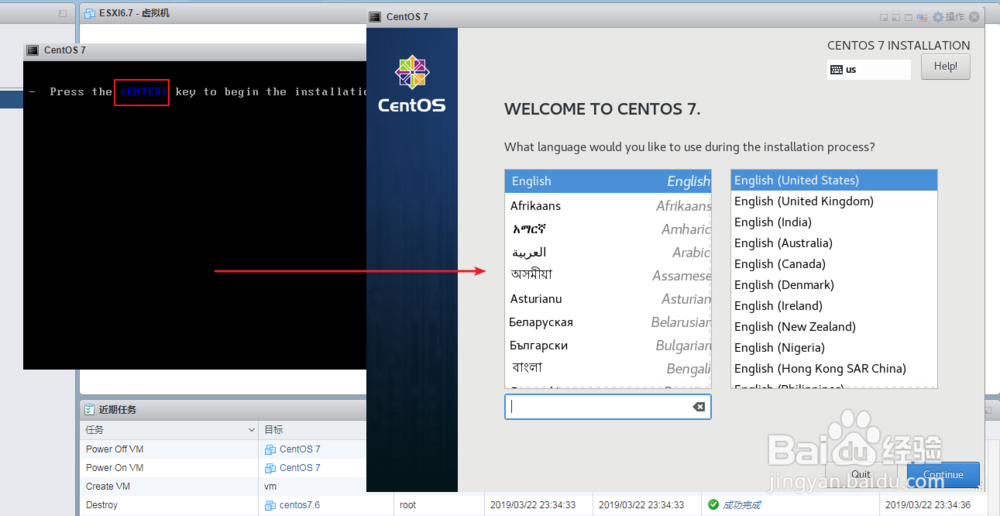
4、完成后,勾选刚创建好的虚拟机,点击打开电源,打开控制台——>打开浏览器控制台——>按键盘上下键,选中 install Centos 7 回车进行安装

ESXI6.7上安装CentOS

ESXI6.7上安装CentOS

5、提示需要 按回车键进行安装,等待一会 安装完成

ESXI6.7上安装CentOS

6、以上就是ESXI6.7上安装CentOS的全部过程,下一篇将重点讲解如何配置CentOS,以及一些常用的CentOS命令

  • 用chrome浏览器控制台创建js小脚本
  • 马蹄是马的指甲还是脚丫子
  • 关于蓝硕3.5英寸wifi移动硬盘盒NAS电源开关故障
  • 易语言取鼠标位置和窗口句柄
  • 物料需求管理流程图
  • 热门搜索
    太原旅游景点介绍 淮安旅游网 旅游海报 湖南凤凰城旅游 去俄罗斯旅游多少钱 东北三省旅游地图 布宜诺斯艾利斯旅游 重庆到武隆旅游攻略 天津旅游攻略线路设计 缙云山旅游攻略