dreamweaver 新版如何裁剪图片?

 时间:2026-02-14 15:38:10

1、新建文档后,点击 插入菜单,我们插入目标图片。

dreamweaver 新版如何裁剪图片?

2、把鼠标放在图片上。

并且右击 ,即时弹出一列菜单。

dreamweaver 新版如何裁剪图片?

3、看菜单底部这一项:属性,点击 打开属性的面板。

dreamweaver 新版如何裁剪图片?

dreamweaver 新版如何裁剪图片?

4、在属性面板中,显示着图片的各种属性。

看编辑这栏,在这里即看到裁剪的图标
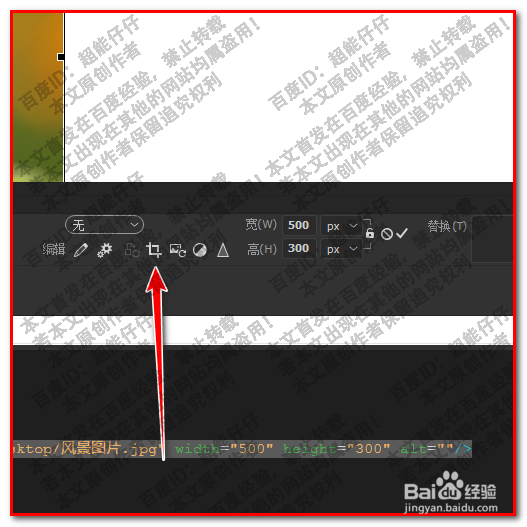
dreamweaver 新版如何裁剪图片?

5、点击 裁剪图片,弹出一个对话框,点击确定

dreamweaver 新版如何裁剪图片?

6、再看图片这里,已在图片上显示出裁剪标记,在标记边缘上各有一些黑色方块。

dreamweaver 新版如何裁剪图片?

7、比如,鼠标放在右下角的黑色方块这里,鼠标变成了双向的箭头,点住,向内推,那么,即按这个方向裁剪。

dreamweaver 新版如何裁剪图片?

8、鼠标再点其他位置,再向内推,缩小裁剪范围。确定好后,双击鼠标,那么,本次的剪裁 操作完成。

dreamweaver 新版如何裁剪图片?

  • 设置文本样式-给Flash中的文字设置超链接
  • Dreamweaver CS6如何应用:[45]拖动AP元素
  • dreamweaver cs6设置滚动字幕的操作
  • Flash中如何添加、删除和移动锚点
  • FLASH如何制作描边文字?怎样把文字描边?
  • 热门搜索
    厦门旅游 合肥旅游景点 昆明旅游攻略 湖南张家界旅游景点 贵州旅游必去景点 河南旅游景点 旅游必备物品清单 威海旅游 南阳旅游 成都周边旅游