用Excel如何快速制作个人资料表

 时间:2026-02-13 22:46:05

1、首先打开Excel2007,点击右下角页面布局。

用Excel如何快速制作个人资料表

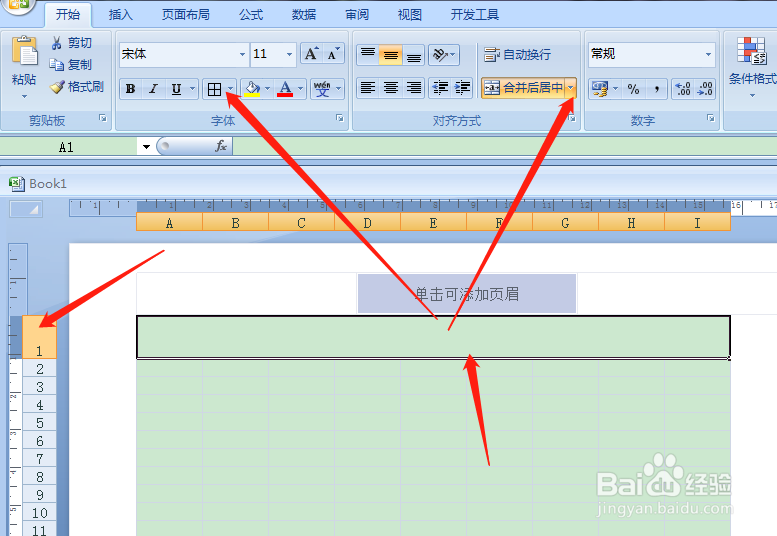
2、按住鼠标左键,框选第一行,点击工具栏,合并单元格,添加所有框线。然后在左侧调整行高。
用Excel如何快速制作个人资料表

3、在第一行表头,填写表格名称【个人资料表】,然后字体设置24号,选择字体加粗,格式选择居中。

用Excel如何快速制作个人资料表

4、在左侧调整第二行的行高,如下图所示。然后点击添加所有框线。

用Excel如何快速制作个人资料表

5、一个单元格一个单元格添加框线太麻烦,我们按住鼠标左键框选第二行,然后点击工具栏添加所有框线。

用Excel如何快速制作个人资料表

6、在第三行框选两个单元格,点击工具栏合并单元格,点击添加所有框线。

用Excel如何快速制作个人资料表

7、表头制作完成,如下图所示,填写好对应的项目名称。按住鼠标左键框选下面区域。点击工具栏合并单元格,然后添加所有框线。

用Excel如何快速制作个人资料表

8、【教育经历】项目名称,字体格式选择,靠上,居中对齐。

用Excel如何快速制作个人资料表

9、整个表格如下图所示,就完成了,点击视图。

用Excel如何快速制作个人资料表

10、点击视图,取消网格线。

用Excel如何快速制作个人资料表

  • 个人简历表格怎么做
  • 人员名单表格怎么做
  • 如何新建excel表格
  • Excel表制作入职登记表操作方法
  • 表格排版怎么排
  • 热门搜索
    琼海旅游景点 螺髻山旅游攻略 厦门好玩的旅游景点 端午节去哪里旅游 西部大峡谷旅游攻略 辽宁兴城旅游 福建海峡旅游人才网 温州海外旅游公司 柞水凤凰古镇旅游攻略 江苏扬州旅游