360安全卫士如何截图拦截弹窗?

 时间:2026-02-15 15:46:15

1、不管是什么浏览器,有时候打开一个新的页面,我们就会看到下图所示的弹窗骚扰;

360安全卫士如何截图拦截弹窗?

2、这些弹窗很烦人,尤其不知道它们来自于哪些网站,所以无法使用安全卫士的添加网址过滤方法,不过可以打开新版360安全卫士,然后利用截图拦截工具,见下图

360安全卫士如何截图拦截弹窗?

3、在新版安全卫士主页面中依次找到“功能大全”-“电脑安全”,如图所示

360安全卫士如何截图拦截弹窗?

360安全卫士如何截图拦截弹窗?

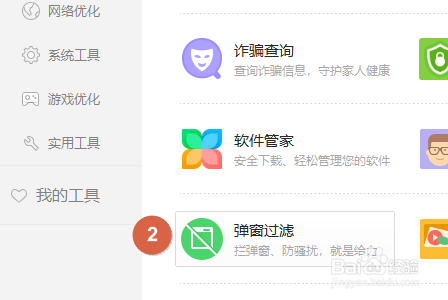
4、然后在电脑安全对应的右侧页面中找到“弹窗过滤”,一般的过滤方法是点击右上角的“添加弹窗”,见图二
360安全卫士如何截图拦截弹窗?

360安全卫士如何截图拦截弹窗?

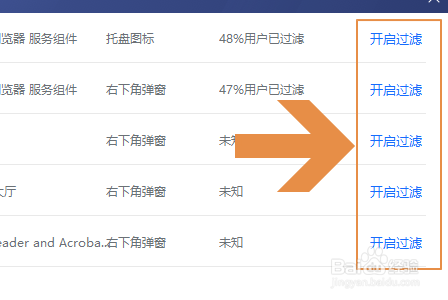
5、然后找到带有弹窗的电脑软件,并且点击需要过滤软件右侧的“开启过滤”即可,不过此方法不是万能的,有些弹窗则需要通过窗口右下角的“截图添加”;
360安全卫士如何截图拦截弹窗?

360安全卫士如何截图拦截弹窗?

6、这时鼠标就会变成一个抓取器图标,对着此弹窗按一下,然后点击弹出上方的“过滤此弹窗”就可以了;

360安全卫士如何截图拦截弹窗?

  • win7搜索文件内容搜不出来
  • 怎么在360浏览器中安装反追踪过滤广告插件
  • 富士PHN无纸记录仪使用说明书:[2]
  • qq老师助手怎么修改学生信息?
  • 怎样恢复左右滚动条
  • 热门搜索
    旅游管理系统 观光旅游 沂水旅游 邯郸旅游景点大全 新疆旅游局 菲律宾长滩岛旅游 蚌埠旅游 重庆三峡旅游 广东省内旅游 北京旅游住宿