64位win7怎样安装虚拟打印机

 时间:2026-02-17 07:36:49

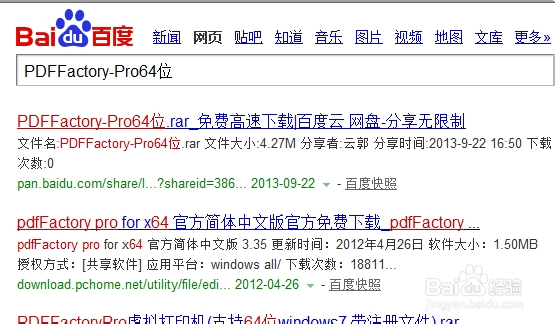
1、 首先打开浏览器,并打开百度首页,搜索: PDFFactory-Pro。
64位win7怎样安装虚拟打印机

2、 点击搜索到的 PDFFactory-Pro页面,并下载。

64位win7怎样安装虚拟打印机

64位win7怎样安装虚拟打印机

3、 在刚才已经下载了保持的地址下找到, PDFFactory-Pro并按照XP安装步骤进行安装。具体操作如图。

64位win7怎样安装虚拟打印机

4、 刚才下载了32位的虚拟打印机,不能安装,必须下载64位的 PDFFactory-Pro。

64位win7怎样安装虚拟打印机

64位win7怎样安装虚拟打印机

5、 在返回到第一步,并搜索: PDFFactory-Pro64位下载成功后,并安装。具体操作如图

64位win7怎样安装虚拟打印机

64位win7怎样安装虚拟打印机

64位win7怎样安装虚拟打印机

64位win7怎样安装虚拟打印机

6、 安装成功后,返回到“设备与打印机”,并查看已经安装的虚拟打印机的属性。

64位win7怎样安装虚拟打印机

64位win7怎样安装虚拟打印机

64位win7怎样安装虚拟打印机

64位win7怎样安装虚拟打印机

7、 查看“关于”选项卡可以看到,该版本的虚拟打印机是已经注册了的。

64位win7怎样安装虚拟打印机

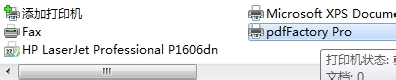
8、 现在安装成功,可以进行打印测试,打印成功后,点击保存。测试完成,安装成功。
64位win7怎样安装虚拟打印机

64位win7怎样安装虚拟打印机

  • IE10在win732位操作系统下无法打开怎么办?
  • NEC电话交换机修改分机号
  • win7电脑怎么更新为网络时间
  • 使用Windows XP如何启用Print Spooler服务
  • 什么是4G路由器
  • 热门搜索
    乐山旅游 渭南旅游 巴厘岛旅游攻略 南通旅游景点 结伴旅游网 海参崴旅游 密云旅游 北戴河旅游景点 扬州旅游攻略 日照旅游景点