1、绘伴肝货君这里用的是Photoshop2015的版本,菜单栏新建一个画布,记得选择正方形的画布,背景填充为黑色。
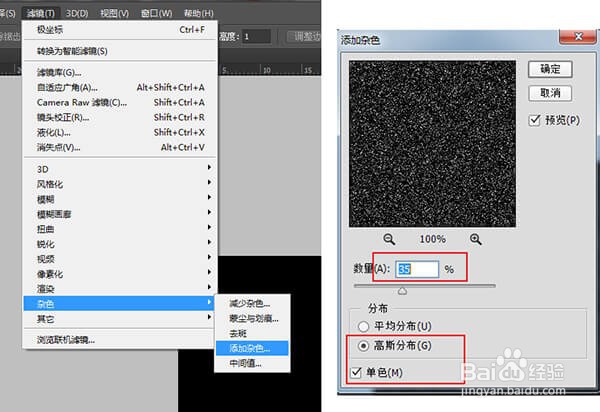
2、菜单栏->滤镜->添加杂色,数量在35%左右,选择高斯分布。勾选单色
3、然后菜单栏点击图像->调整->阈值,把底下的点拉到最右边(阈值色阶对应为225)

4、菜单栏点击滤镜->风格化->风,方向从左
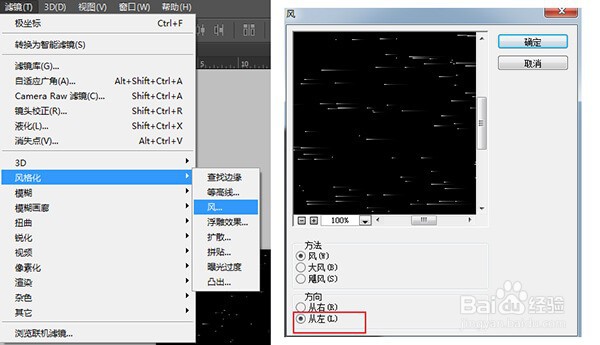
5、之后我们操作ctrl+F。多操作几次风的滤镜得出上图效果(绘伴肝货君这里重复了5次)

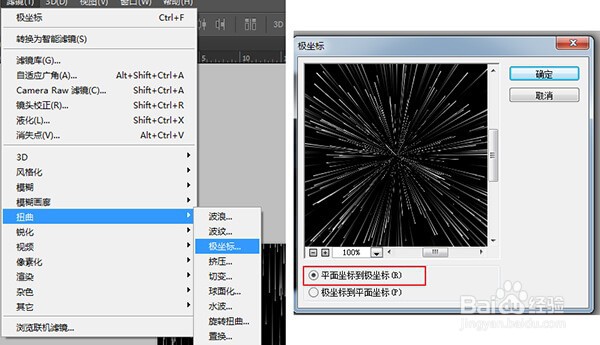
6、菜单栏点击图像->图像旋转->逆时针90°。

7、菜单栏选择滤镜->扭曲->极坐标,勾选平面坐标到极坐标,这个时候就可以看到烟花的形态啦!
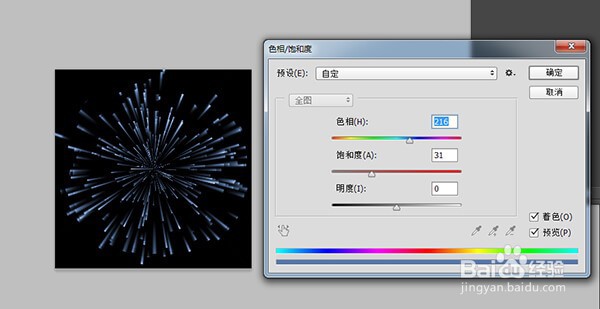
8、之后可以使用色相,勾选着色,调整色相和饱和度,就可以让烟花带上自己喜欢的颜色啦~绘伴肝货君喜欢幽幽的蓝色