1、接下来我们便开始央歌安装原版win8系统:
1、 首先,进入快启动pe系统桌面,如图:

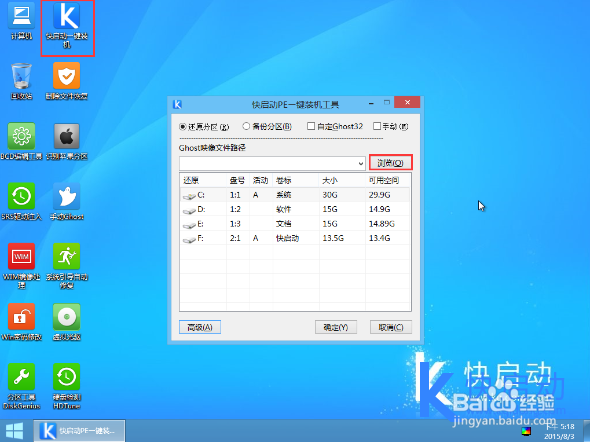
2、进入pe系统桌面后,找到并打开桌面上的快启动一键装机工具,接着在工具主窗口中点击“浏览”按钮,如下图所示:
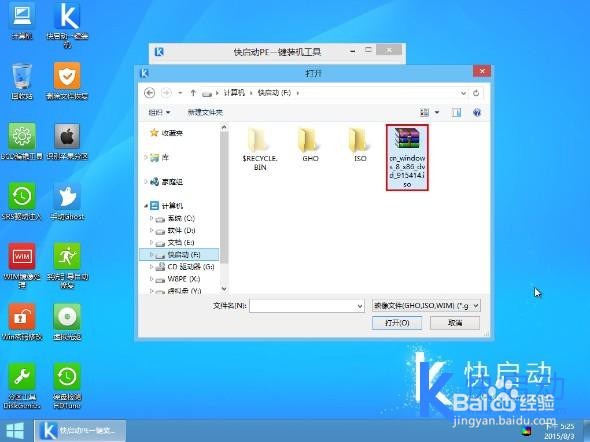
3、随后会弹出一个添加文件窗口,我们只需进入u盘目录下,选中win8系统镜像文件,然后点击“打开”即可,如下图所示:
4、添加完系统镜像文件后,在主窗口磁盘分区列表中选择C盘作为系统盘,接着点击“确定”按钮,如下图所示:

5、此时会弹出询问框,提示程序将执行还原操作,我们采用默认设置,只需点击“确定”即可,如下图所示:

6、接下来,程序便会开始释放系统镜像文件,在此期间侧泉耻,请勿中断安装操作,以免出现其他问题。释放完后,电脑会自动重启以完成后续安装工作。用户可以根据需要设置帐户名、密码等。安装完后,便可以看到登录画面,如下图所示:

7、以上就是快启动u盘安装原版win8系统的完成过程,是不是觉得该软件很牛气?好吧,说了这么多,小编的艳改意见只能代表使用过该软件的人的意见,想要知道小编说的新宠是不是真的如此NB。很简单,百度搜索快启动到官网下载下来玩玩就知道小编不是坏人咯。
