1、在电脑桌面空白处点击右键,在弹出菜单点击新建。

2、新建一个Excel电子表格,如下图所示。

3、双击打开这个电子表格,并输入内容,如下图所示。
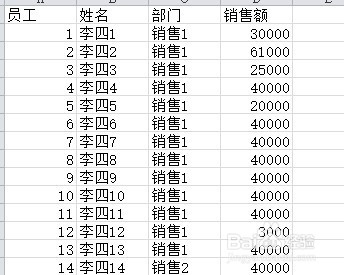
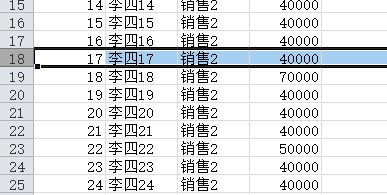
4、选中要分割视图的所在行,如下图所示。
5、点击菜单栏视图按钮,切换到视图页签。
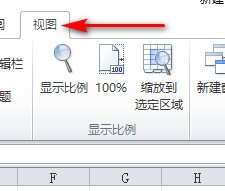
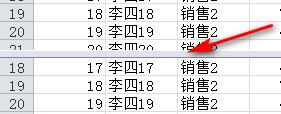
6、点击视图页签的拆分按钮,就在第四步选中行上出现一条线,成功把表格分成上下两个部分,上下两个部分滚动鼠标滑轮,页面数据各自滚动,互不影响。
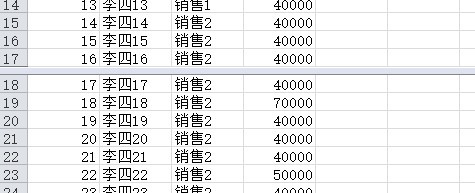
7、可以通过拖动上一步的分割线,变化上下两部分范围大小。
时间:2026-04-22 00:42:51
1、在电脑桌面空白处点击右键,在弹出菜单点击新建。
2、新建一个Excel电子表格,如下图所示。
3、双击打开这个电子表格,并输入内容,如下图所示。
4、选中要分割视图的所在行,如下图所示。
5、点击菜单栏视图按钮,切换到视图页签。
6、点击视图页签的拆分按钮,就在第四步选中行上出现一条线,成功把表格分成上下两个部分,上下两个部分滚动鼠标滑轮,页面数据各自滚动,互不影响。
7、可以通过拖动上一步的分割线,变化上下两部分范围大小。
