美图秀秀怎么去掉文字再加上去

 时间:2026-02-16 14:45:20

1、第一步:在美图秀秀软件中,使用快捷键Ctrl+O键,选择一张需要去掉并加文字的图片,单击“打开”按钮。

美图秀秀怎么去掉文字再加上去

美图秀秀怎么去掉文字再加上去

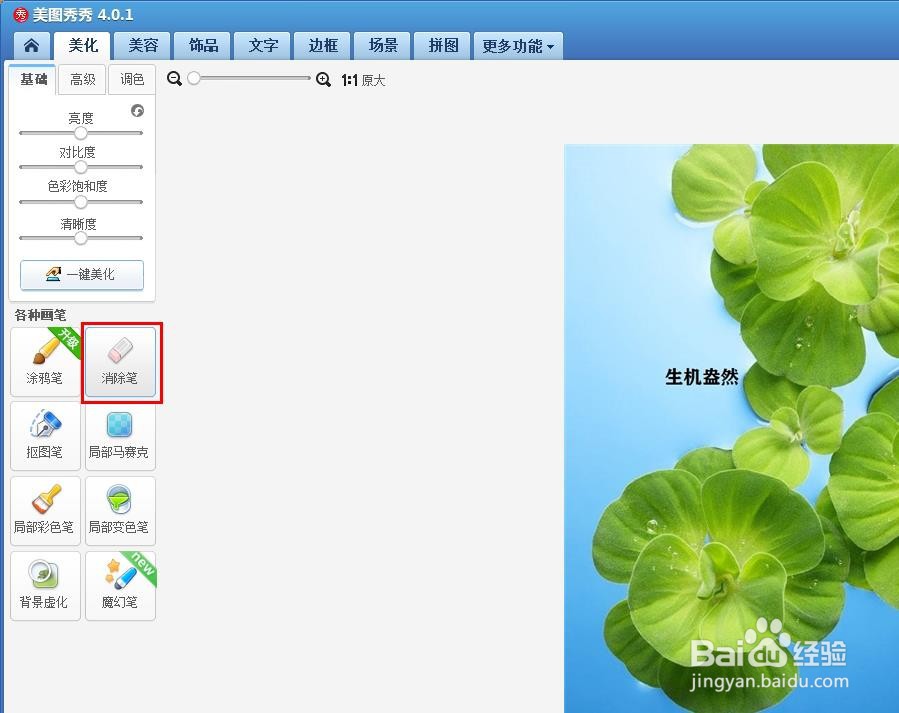
2、第二步:在左侧的各种画笔中,选择“消除笔”。

美图秀秀怎么去掉文字再加上去

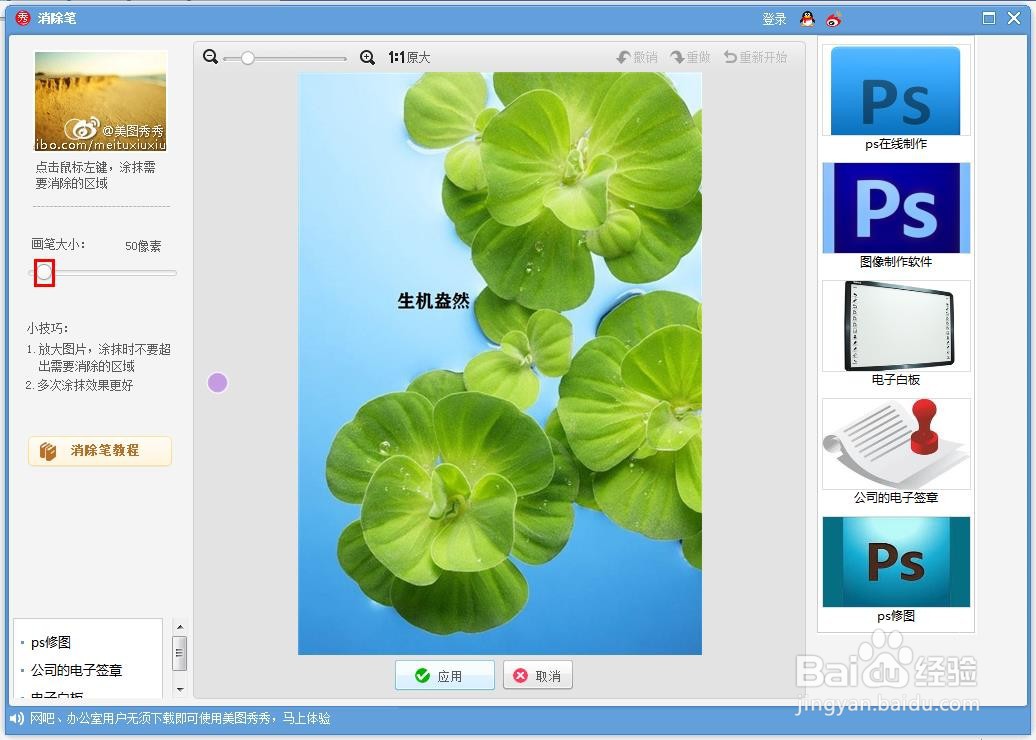
3、第三步:如下图所示,在“消除笔”界面中,根据需要去掉文字的大小,调节画笔大小。
美图秀秀怎么去掉文字再加上去

4、第四步:在需要去掉的文字处,按住鼠标左键拖动至文字消失,单击下方“应用”按钮。

美图秀秀怎么去掉文字再加上去

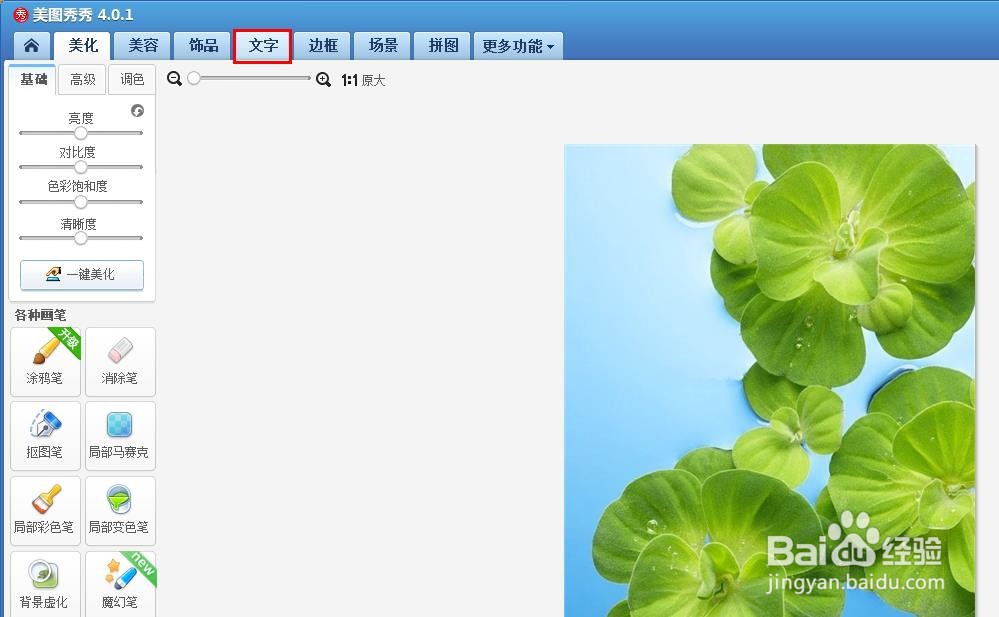
5、第五步:如下图所示,图片中的文字被去掉,切换至“文字”菜单中。

美图秀秀怎么去掉文字再加上去

6、第六步:在“文字”菜单中,单击左上角“输入文字”按钮。

美图秀秀怎么去掉文字再加上去

7、第七步:在“文字编辑框”中输入要添加的文字,并设置好字体、字号和颜色,单击“应用”按钮。

美图秀秀怎么去掉文字再加上去

8、第八步:使用快捷键Ctrl+S键,将加上文字的图片保存即可。

美图秀秀怎么去掉文字再加上去

  • 美图秀秀怎么在图片上加文字
  • 美图秀秀拼图成功后如何在图片上添加文字
  • 美图秀秀怎么添加文字
  • 如何用美图秀秀给图片上添加文字
  • 怎样在手机美图秀秀上编辑文字
  • 热门搜索
    鼓浪屿旅游地图 深圳旅游路线 绥中旅游 枫泾古镇旅游攻略 旅游报 中国旅游景区 翠华山旅游攻略 深圳旅游地图 丹江口旅游 去澳洲旅游