如何利用PPT来制作图章

 时间:2026-02-12 18:52:21

1、第一,打开PPT,在PPT顶部找到插入-形状-基本形状,其中有一个是圆形,点击鼠标左键并拖动在幻灯片上画圆

如何利用PPT来制作图章

2、第二,双击圆形,在右侧将圆形的填充设置为无填充,线条颜色设置为红色,如图中所示

如何利用PPT来制作图章

3、第三,点击顶部的插入,在插入中找到艺术字选择其中一种插入,并输入需要的字,并将字体设置为红色
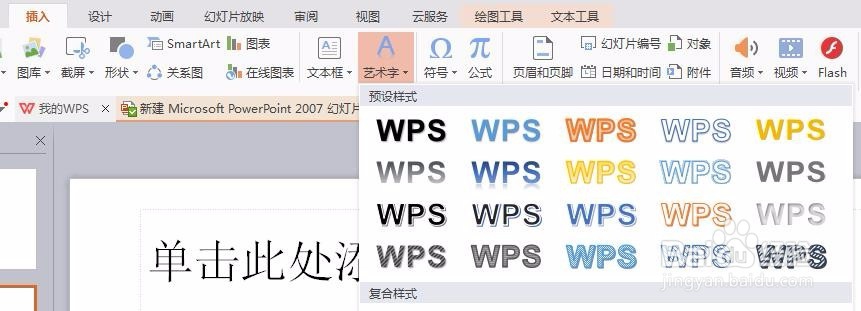
如何利用PPT来制作图章

4、第四,在文本工具中点击文本效果-转换-弯曲-上弯弧,如图中所示

如何利用PPT来制作图章

5、第五,在圆圈的正中心插入一个三角形,点击插入-形状-星与旗帜中找到五角星
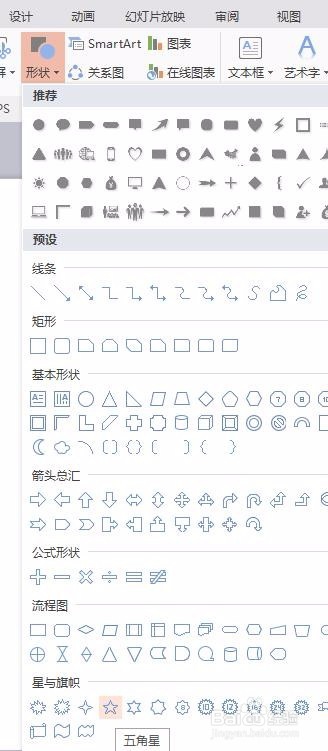
如何利用PPT来制作图章

6、第六,将五角星设置成红色为填充色,点击插入-文本框-横向文本框,在文本框中输入文字

如何利用PPT来制作图章

  • 怎样在WORD中快速录入数学公式
  • Word图片背景怎么变透明
  • 怎样把Word文本框中的文字转换为圆环效果
  • 一步一步教你如何用word制作电子印章
  • WORD如何添加水印效果
  • 热门搜索
    石林旅游 集体旅游 云南省旅游学校 缙云旅游网 趣途旅游网 驴妈妈旅游网首页 天津旅游政务网 黄龙旅游集散中心 游多多旅游网 黄石公园旅游