Excel中如何将折线图设置成两种颜色(1)

 时间:2026-05-03 05:28:20

1、选择包含实际数据和目标数据的数据区域,点击插入,选择“带数据标签的折线图”,如下图所示:

Excel中如何将折线图设置成两种颜色(1)

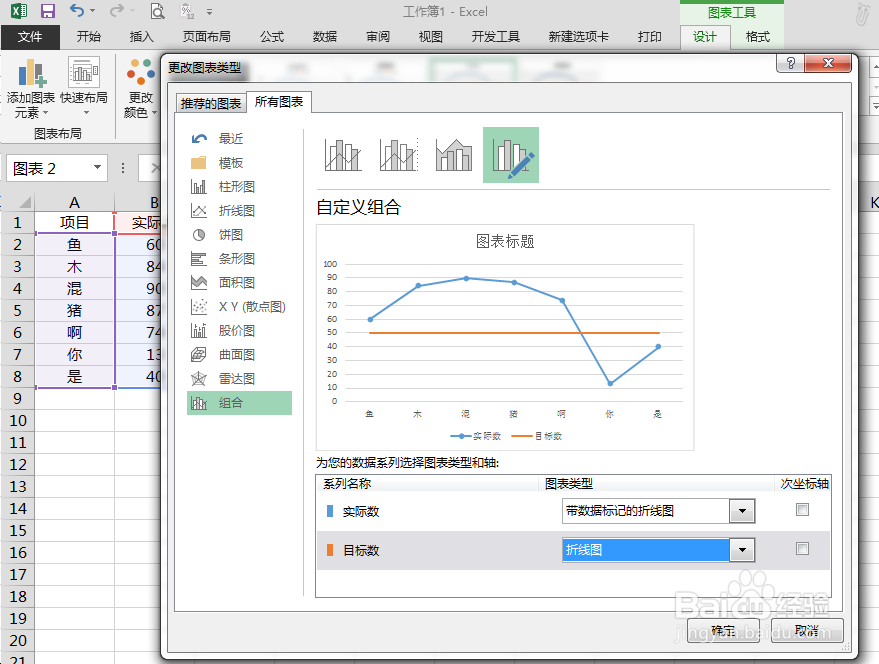
2、选择目标折线,点击右键“更改系列图表类型”,将图表类型改为“折线图”,如下图所示:
Excel中如何将折线图设置成两种颜色(1)

3、右键点击带数据标签的折线图选择“设置数据系列格式”,如下图所示:

Excel中如何将折线图设置成两种颜色(1)

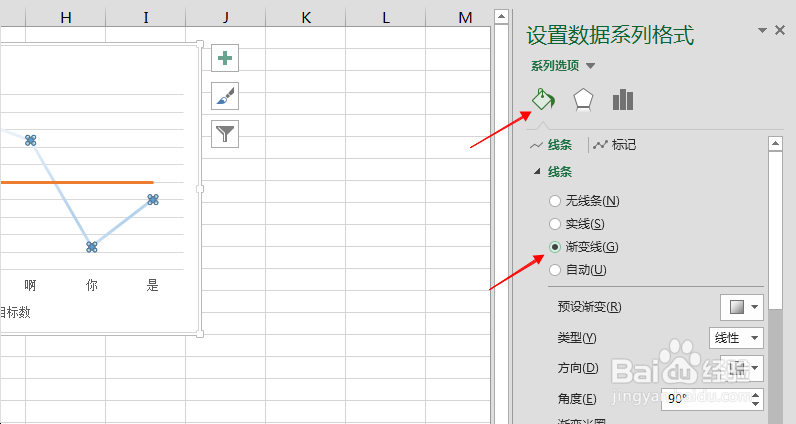
4、点击颜料桶图表,在线条下选择“渐变线”,如下图所示:

Excel中如何将折线图设置成两种颜色(1)

5、先将默认的4个渐变光圈删除2个剩下2个,然后分别设置成不同的颜色,调整第一个光圈的位置,使之与目标线重合,然后调整第二个光圈的位置,使之为第一个光圈位置加1%,如下图所示:

Excel中如何将折线图设置成两种颜色(1)

6、至此,一个双色折线图就做好了,如下图所示:

Excel中如何将折线图设置成两种颜色(1)

  • Excel2013如何制作双坐标折线图?
  • Excel图表如何把折线图目标线段设置为不同颜色
  • excel折线图纵坐标轴数值和实际值不一致怎么办
  • 如何更改折线图的线条颜色
  • Excel如何在折线图上添加一条竖直的参考线?
  • 热门搜索
    哈尔滨旅游公司 井冈山旅游景点 襄阳旅游网 福建泰宁旅游攻略 济南红叶谷旅游攻略 广州免费旅游景点大全 越南旅游要带多少钱 莱芜旅游景点大全 晋江旅游景点大全 连平旅游景点大全