程序调试:F10和F11键在调试过程中的区别

 时间:2026-02-15 19:00:02

1、调试任何程度的第一步,都是设置断点,让程序代码运行至此处时自动停止。例如在下面这个函数处设置断点。
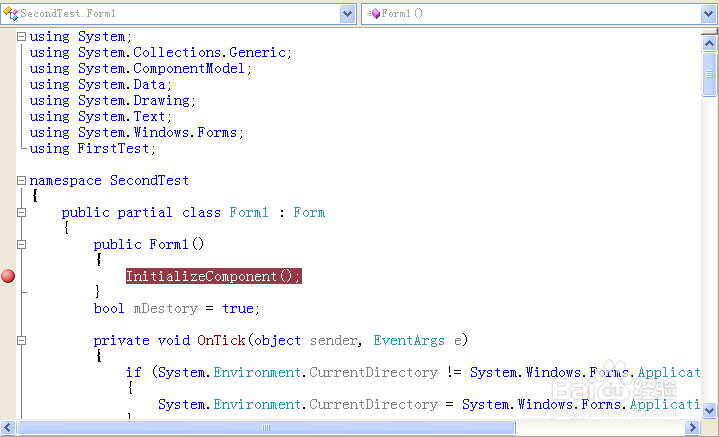
程序调试:F10和F11键在调试过程中的区别

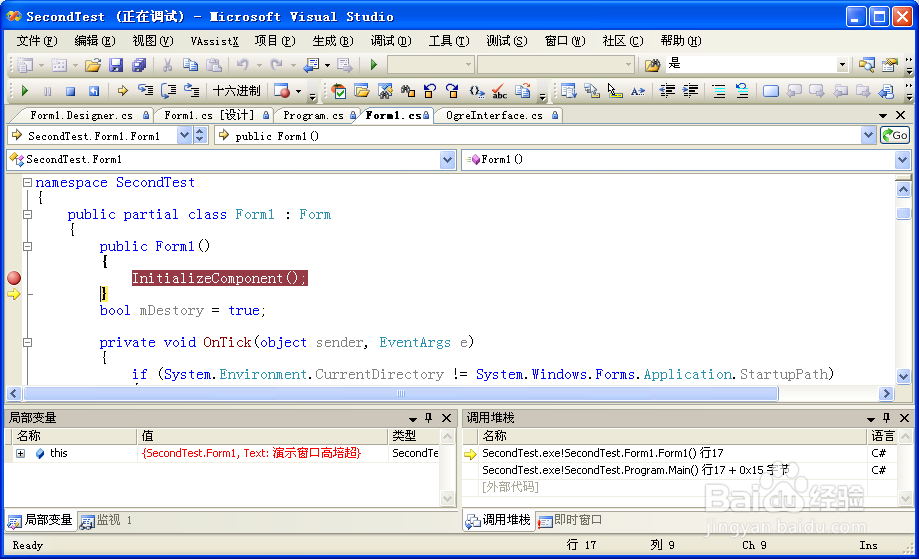
2、在函数处设置断点后,如果使用F10单步调试,效果如下。按下一次F10,黄色箭头证明InitializeComponent()已经运行
程序调试:F10和F11键在调试过程中的区别

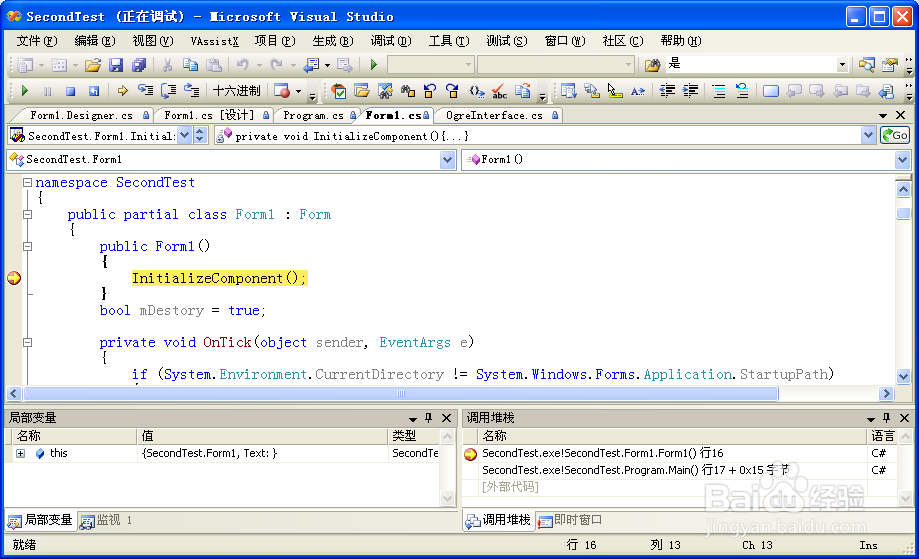
3、如果使用F11单步调试,效果则如下。(注意,按下F5进行调试状态后,在断点处停下)
程序调试:F10和F11键在调试过程中的区别

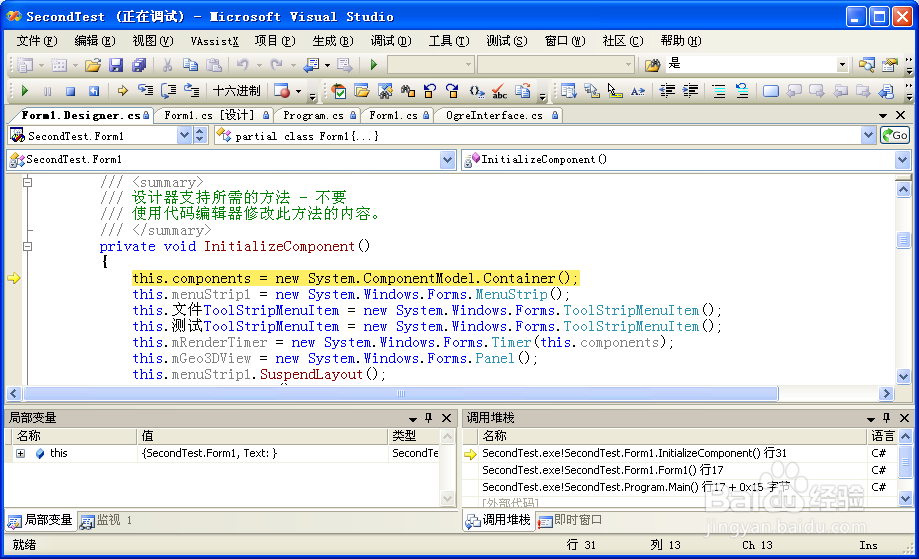
4、第一次按下F11,进入InitializeComponent()函数内部
程序调试:F10和F11键在调试过程中的区别

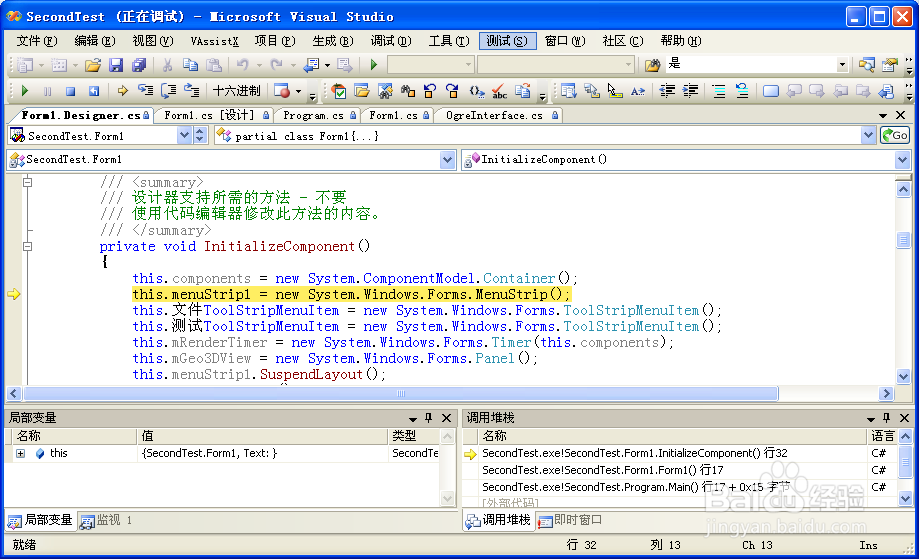
5、第二次按下F11,在InitializeComponent()函数内部单步运行
程序调试:F10和F11键在调试过程中的区别

6、当然,在设置断点的时候,也可以设置多处断点。如下图。

程序调试:F10和F11键在调试过程中的区别

7、真正的高手在调试时,熟练后,是F10和F11均在使用,根据需要,交叉使用。

  • GitHub怎么使用
  • vsCode怎么开启代码提示
  • android studio怎么安装
  • “无法启动IIS Express Web服务器”的解决办法
  • Windows命令行(终端)怎么复制粘贴
  • 热门搜索
    京都旅游攻略 牡丹江旅游景点大全 河内旅游 马来西亚旅游地图 美国西部旅游攻略 香港旅游照片 云南旅游信息网 武汉旅游路线 山西太原旅游攻略 广西东兴旅游