win10安全模式怎么卸载不兼容软件详情

 时间:2026-04-22 08:20:59

1、点击“开始”,找到“设置”

win10安全模式怎么卸载不兼容软件详情

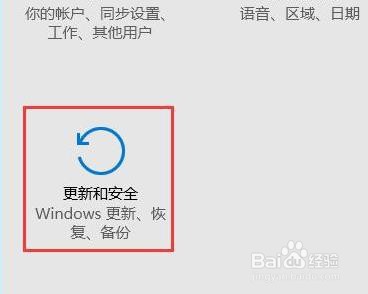
2、点击“更新和安全”

win10安全模式怎么卸载不兼容软件详情

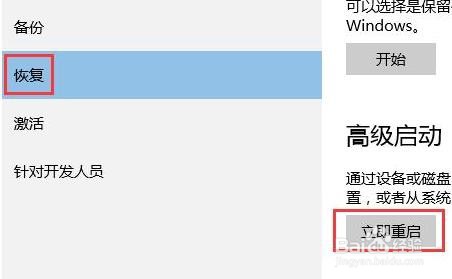
3、点击左侧的“恢复”选择“立即重新启动”

win10安全模式怎么卸载不兼容软件详情

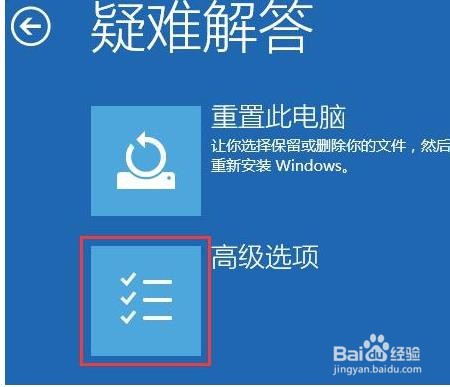
4、进入安全操作后点击“疑难解答”

win10安全模式怎么卸载不兼容软件详情

5、选择“高就选项”

win10安全模式怎么卸载不兼容软件详情

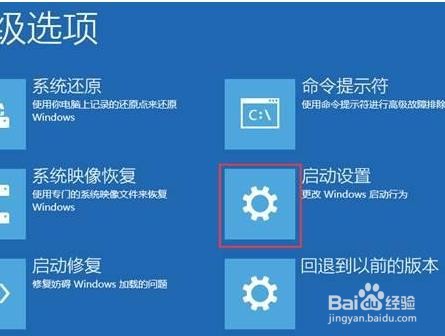
6、点击“启动修复”

win10安全模式怎么卸载不兼容软件详情

7、点击“重启”按钮

win10安全模式怎么卸载不兼容软件详情

8、选择第四项“启动安全模式”

win10安全模式怎么卸载不兼容软件详情

  • windows defender如何正确关闭
  • Win10系统如何解除安全模式
  • 你需要来自system的权限才能删除解决方法
  • win10怎么退出安全模式
  • 如何让注册表恢复它的默认设置
  • 热门搜索
    响沙湾旅游景区 越南旅游需要多少钱 杭州西溪湿地旅游攻略 永康旅游 台州旅游景点 青海省旅游局 旅游人身意外险 巴厘岛旅游攻略大全 11月旅游 义乌旅游景点大全