1、首先要了解树莓派上的针脚,下面以树莓派3代为例子
把LED的正极插在GPIO脚上,把负极插在GND上
这里的例子是:正极插在GPIO18

2、创建脚本
在桌面新建一个空白的文本
文件名随意,但要以.py为后缀

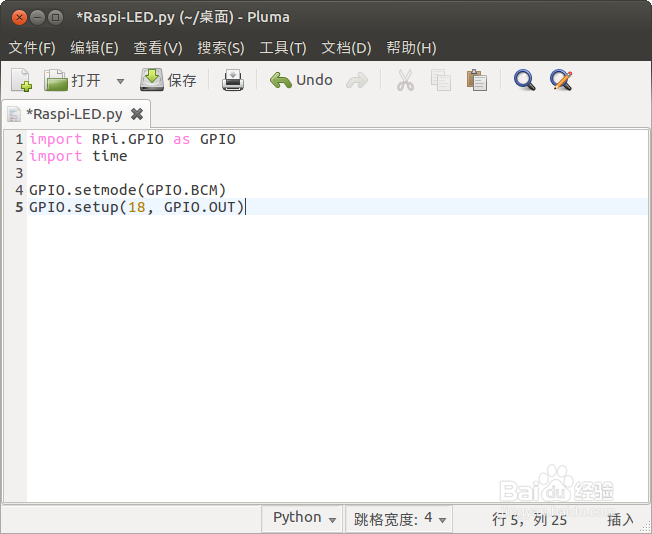
3、导入2个需要的模块
import RPi.GPIO as GPIO
import time

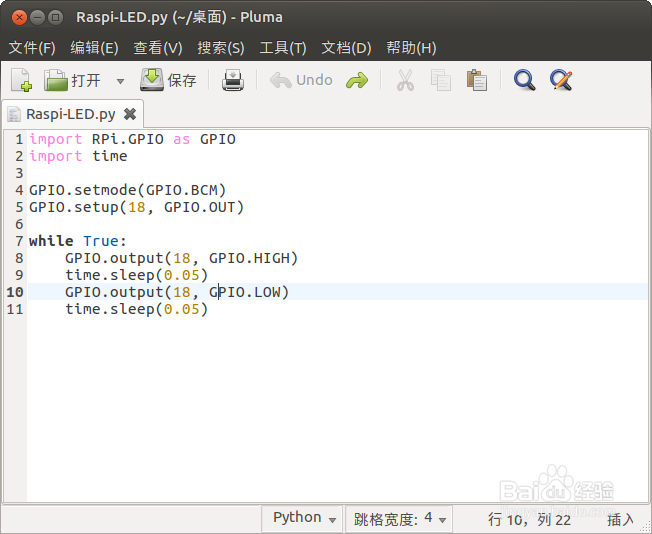
4、设置模式
GPIO.setmode(GPIO.BCM)
GPIO.setup(18, GPIO.OUT)
5、控制电压输出
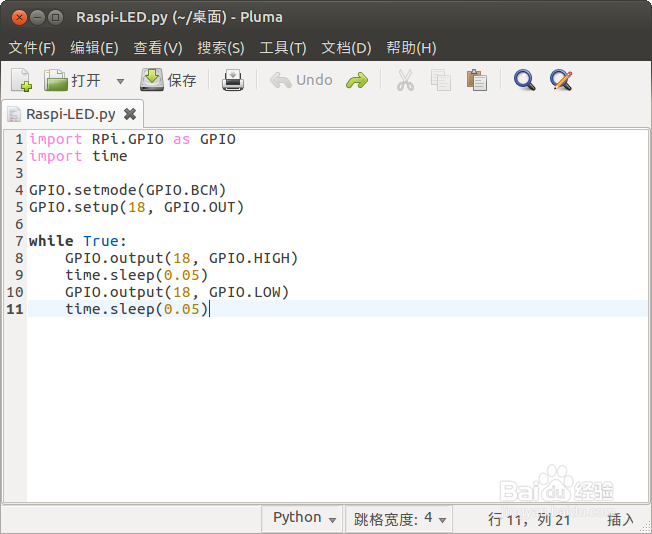
while True:
GPIO.output(18, GPIO.HIGH)
time.sleep(0.05)
GPIO.output(18, GPIO.LOW)
time.sleep(0.05)
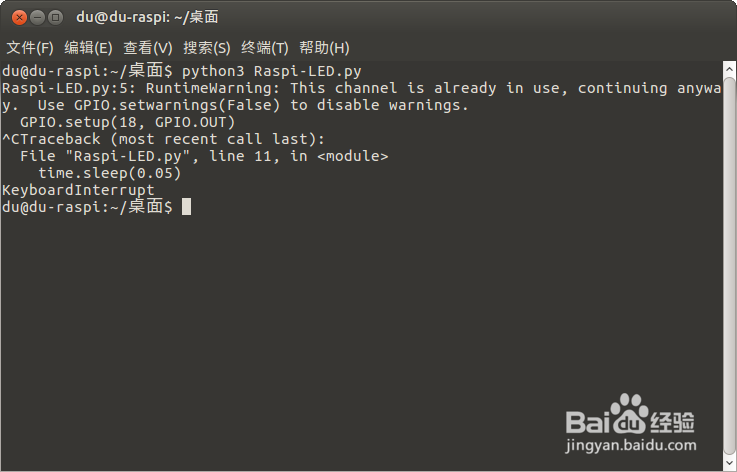
6、保存脚本,然后通过终端打开脚本
终端:python3 Raspi-LED.py
运行文件之后,就可以看到LED灯在闪烁了
7、最后介绍代码写的是什么,代码与注释如下:
import RPi.GPIO as GPIO #导入树莓派提供的python模块
import time #导入时间包,用于控制闪烁
GPIO.setmode(GPIO.BCM) #设置GPIO模式,BCM模式在所有数码派通用
GPIO.setup(18, GPIO.OUT) #设置GPIO18为电流输出
while True:
GPIO.output(18, GPIO.HIGH) #GPIO18 输出3.3V
time.sleep(0.05) #程序控制流程睡眠0.05秒
GPIO.output(18, GPIO.LOW) #GPIO18 输出0V
time.sleep(0.05) #程序控制流程睡眠0.05秒