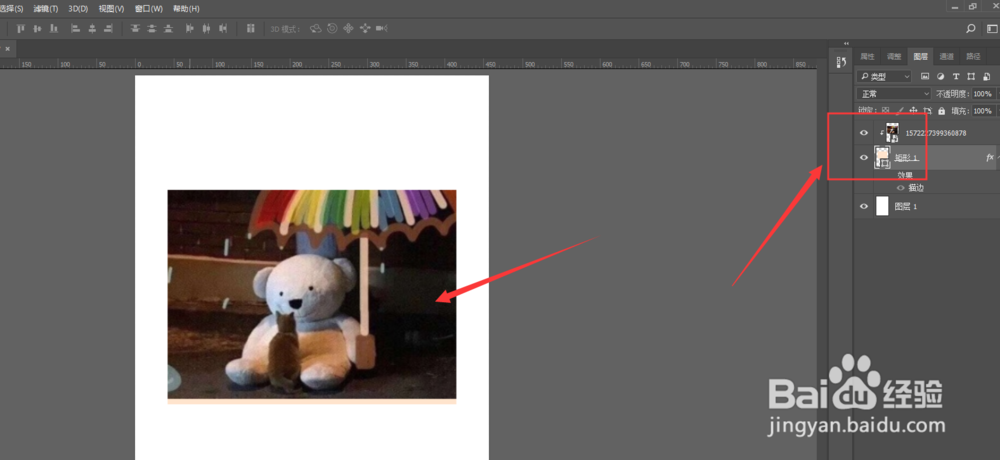
1、如图,在画布中做出如图的图片剪切蒙版图
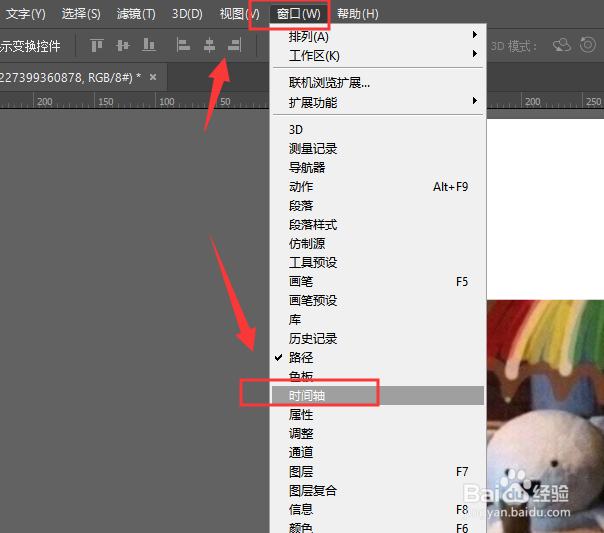
2、然后打开上方窗口菜单栏,选择其中的【时间轴】选项
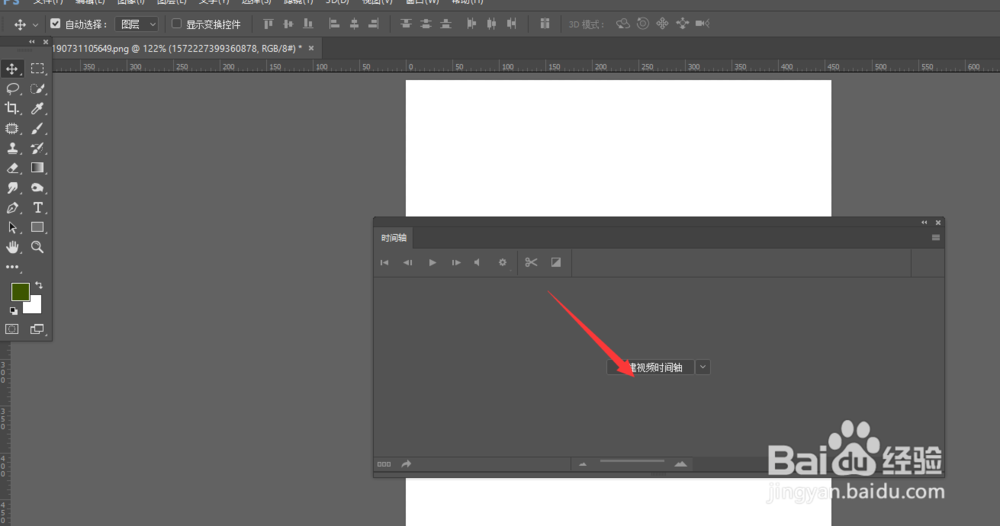
3、然后点击创建视频时间轴
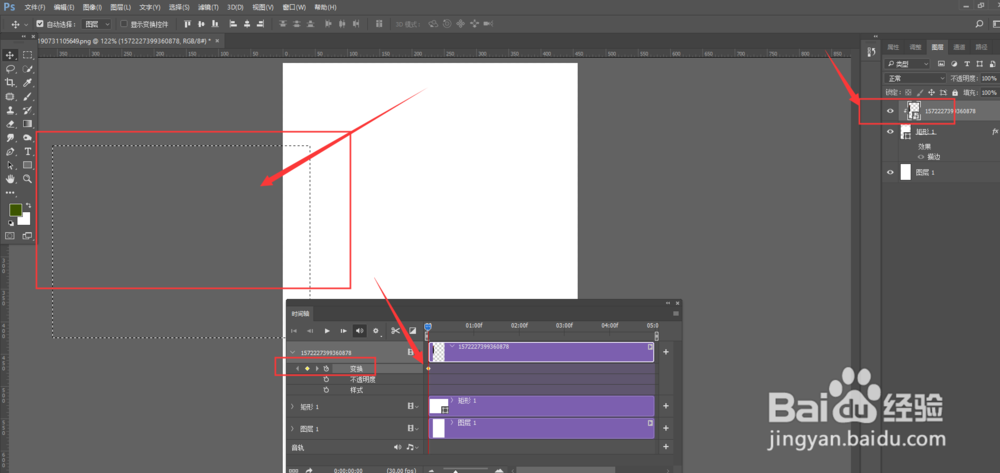
4、如图,在时间轴中,先将图片移出到最左侧边框外侧,如图所示,然后点击下方变换栏,点击记录当前起始位置点
5、然后移动时间轴坐标位置,然后将图片向右侧移动位置,如图所示
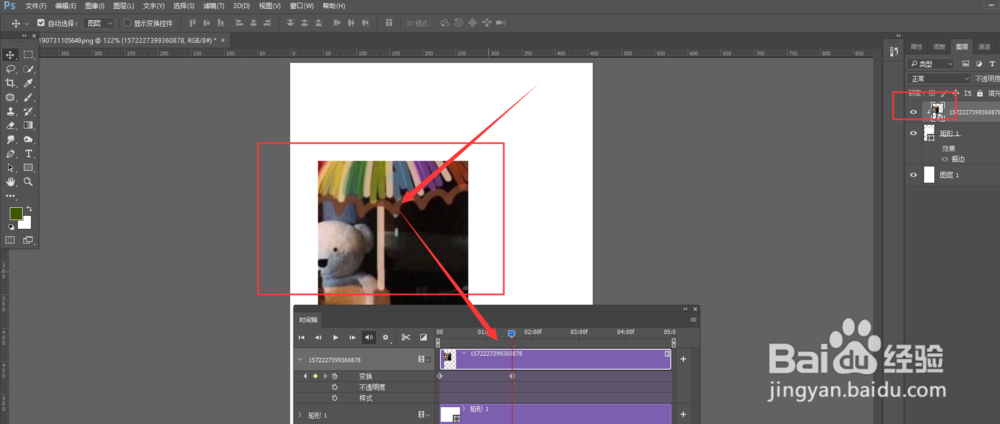
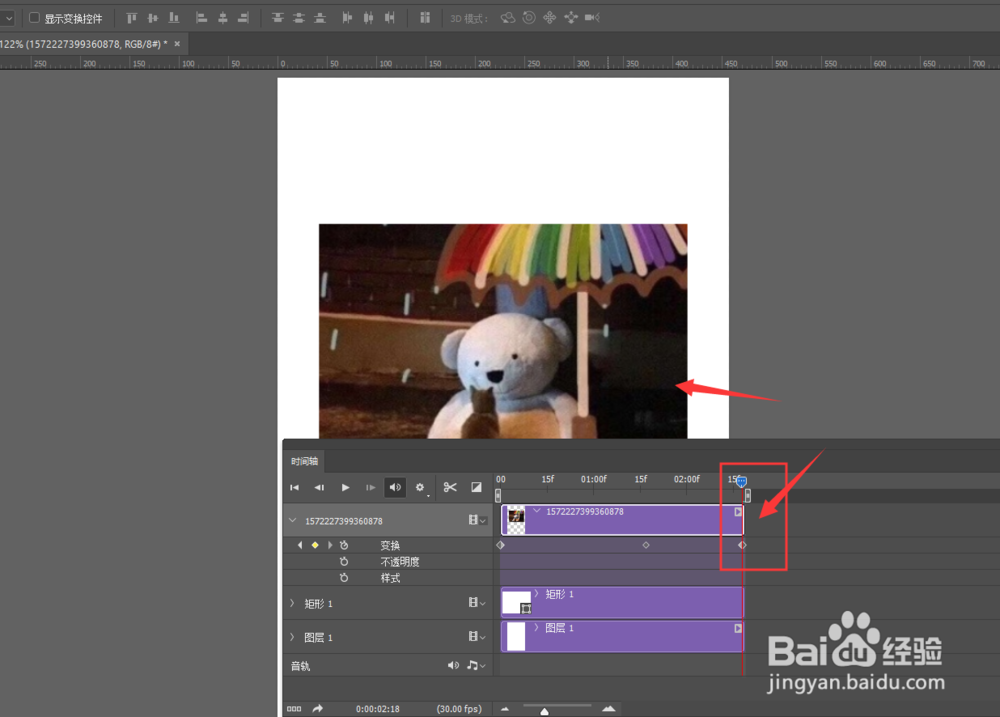
6、根据自己需要选择记录显示时间快慢,如图所示记录当前位置
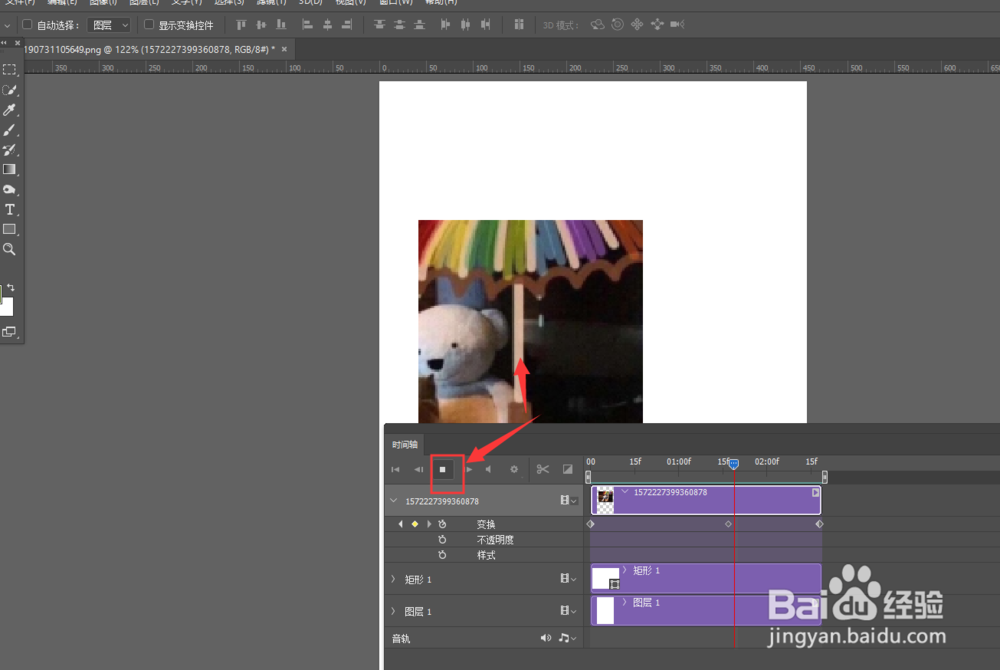
7、点击左侧播放按钮查看当前动画效果,最后将动画导出
时间:2026-05-02 04:48:48
1、如图,在画布中做出如图的图片剪切蒙版图
2、然后打开上方窗口菜单栏,选择其中的【时间轴】选项
3、然后点击创建视频时间轴
4、如图,在时间轴中,先将图片移出到最左侧边框外侧,如图所示,然后点击下方变换栏,点击记录当前起始位置点
5、然后移动时间轴坐标位置,然后将图片向右侧移动位置,如图所示
6、根据自己需要选择记录显示时间快慢,如图所示记录当前位置
7、点击左侧播放按钮查看当前动画效果,最后将动画导出
