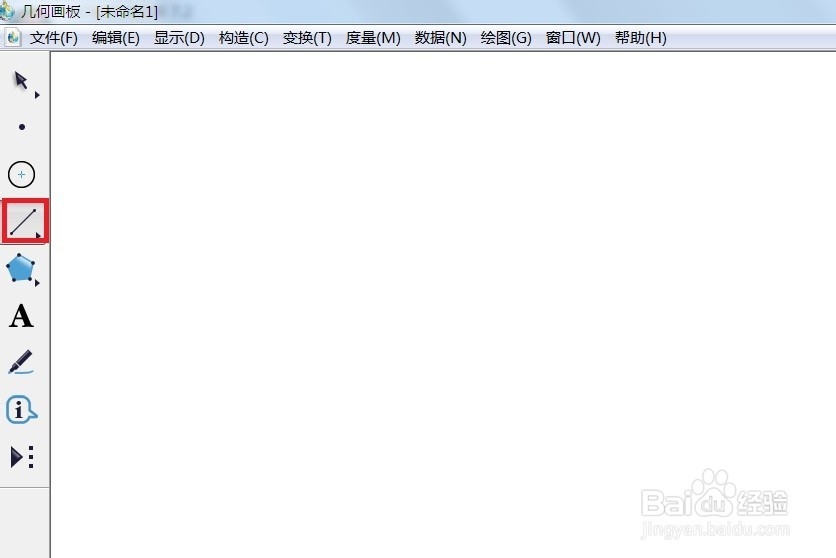
1、 打开几何画板,单击侧边栏“线段直尺工具”,如图所示。
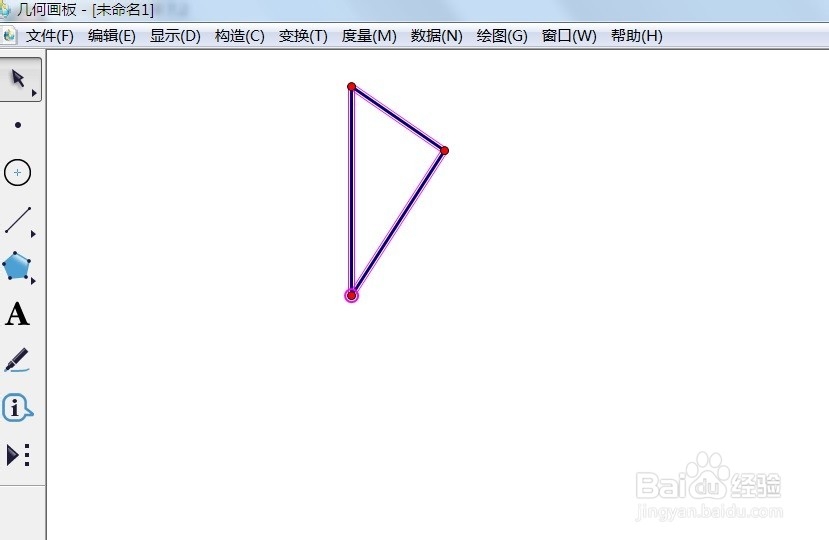
2、 现在在画布上面绘制一个三角形,如图所示。

1、 选择侧边栏“移动箭头工具”,用鼠标选择靠下的顶点双击。

2、 继续用鼠标单击选择三角形的三条边,如图所示。
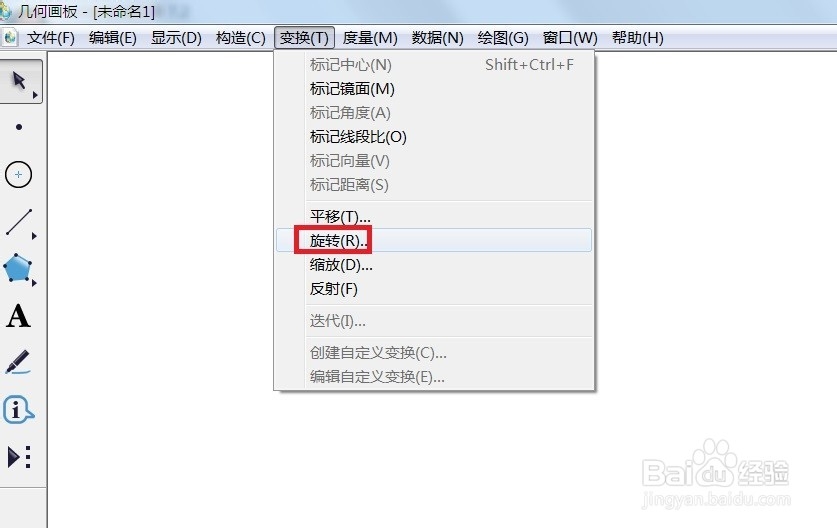
3、 现在单击菜单栏“变换”——旋转。如图所示。
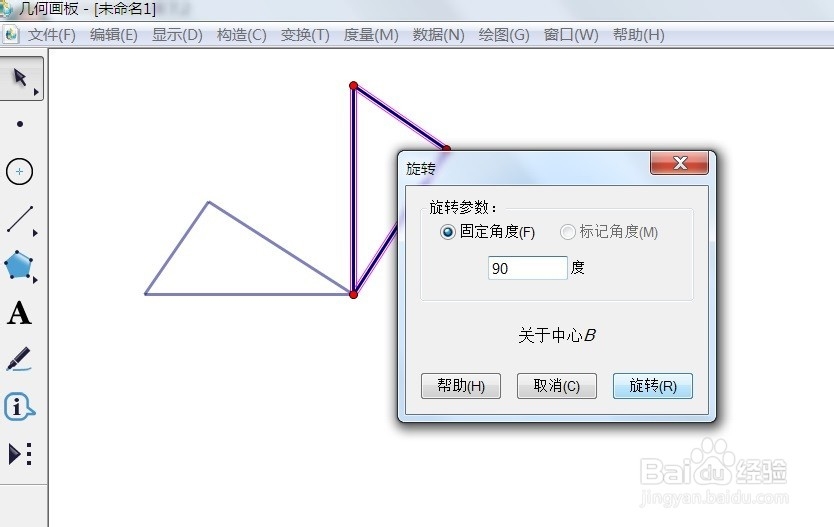
4、 在弹出的对话框中输入“90°”,单击“确定”按钮。
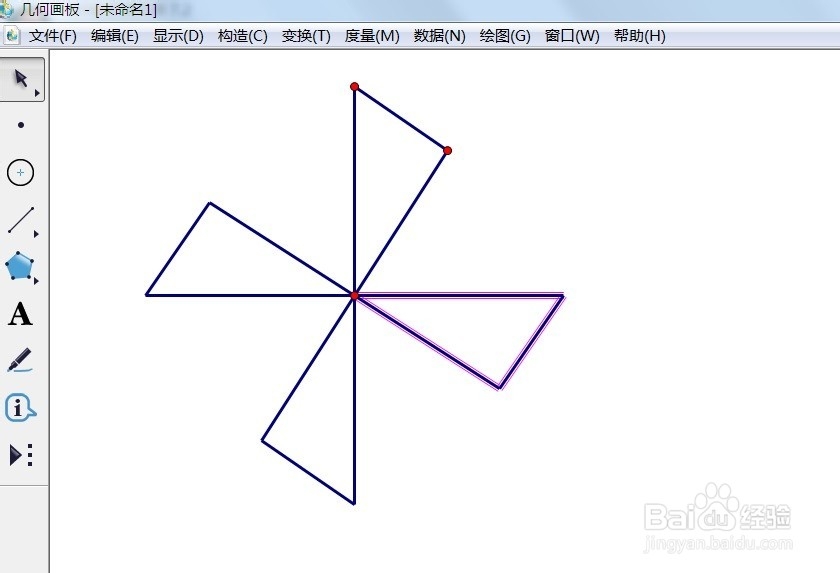
5、 用同样的方式再旋转两次,如图所示,即可得到大风车图形。
时间:2026-05-02 10:11:18
1、 打开几何画板,单击侧边栏“线段直尺工具”,如图所示。
2、 现在在画布上面绘制一个三角形,如图所示。
1、 选择侧边栏“移动箭头工具”,用鼠标选择靠下的顶点双击。
2、 继续用鼠标单击选择三角形的三条边,如图所示。
3、 现在单击菜单栏“变换”——旋转。如图所示。
4、 在弹出的对话框中输入“90°”,单击“确定”按钮。
5、 用同样的方式再旋转两次,如图所示,即可得到大风车图形。
