WPS表格如何将两张图片合二为一?

 时间:2026-02-15 13:36:02

1、1.打开WPS表格,点击插入一张本地图片。

WPS表格如何将两张图片合二为一?

2、2.点击【文本框】,添加一个横线文本框。

WPS表格如何将两张图片合二为一?

3、3.选中文本框,点击右键,选择【设置对象格式】。

WPS表格如何将两张图片合二为一?

4、4.选中【图片或纹理填充】,单击【本地文件】。

WPS表格如何将两张图片合二为一?

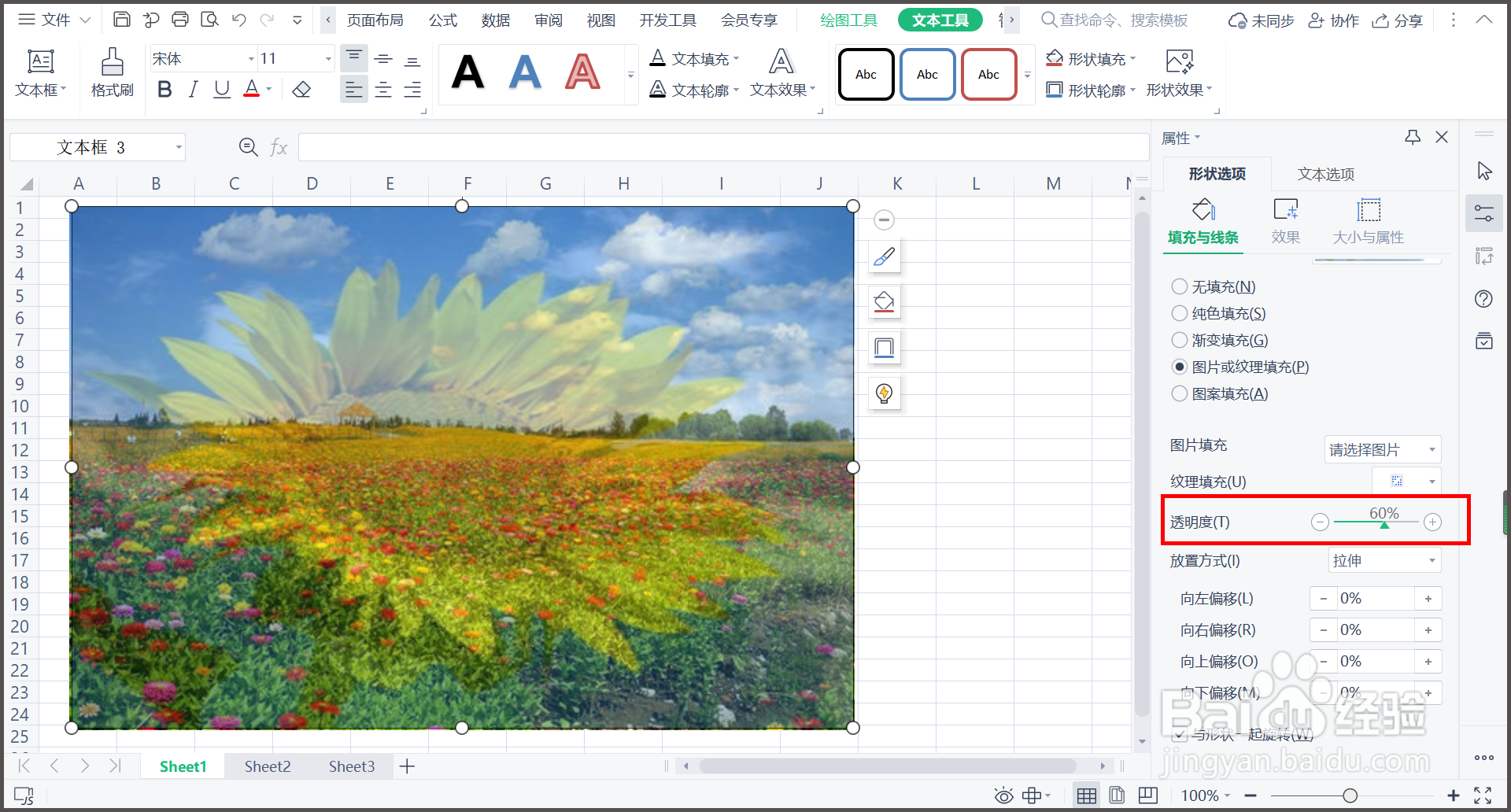
5、5.选中插入图片,单击打开,透明度设置为60%。

WPS表格如何将两张图片合二为一?

6、6.返回WPS表格,两张图片就合二为一了。

WPS表格如何将两张图片合二为一?

7、总结:

1.打开WPS表格,点击插入一张本地图片。

2.点击【文本框】,添加一个横线文本框。

3.选中文本框,点击右键,选择【设置对象格式】。

4.选中【图片或纹理填充】,单击【本地文件】。

5.选中插入图片,单击打开,透明度设置为60%。

6.返回WPS表格,两张图片就合二为一了。

  • 如何使用wps表格制作双轴坐标图?
  • 六级选词填空题如何拿高分?
  • wps文字怎么插入一个“簇状柱形图-折线图”图表
  • Adobe Acrobat DC自定义工具窗格
  • Origin中怎么通过File实现打印预览?
  • 热门搜索
    济南清明节旅游 山西旅游线路 安康旅游网 深圳大梅沙旅游攻略 浙江旅游统计系统 桂林旅游报价 玉林旅游景点大全 亚布力旅游 旅游同行 锦江国际旅游