Illustrator中怎样绘制螺旋线?

 时间:2026-02-14 07:22:22

1、启动Illustrator CS6。
Illustrator中怎样绘制螺旋线?

2、建立一个空白文档。

Illustrator中怎样绘制螺旋线?

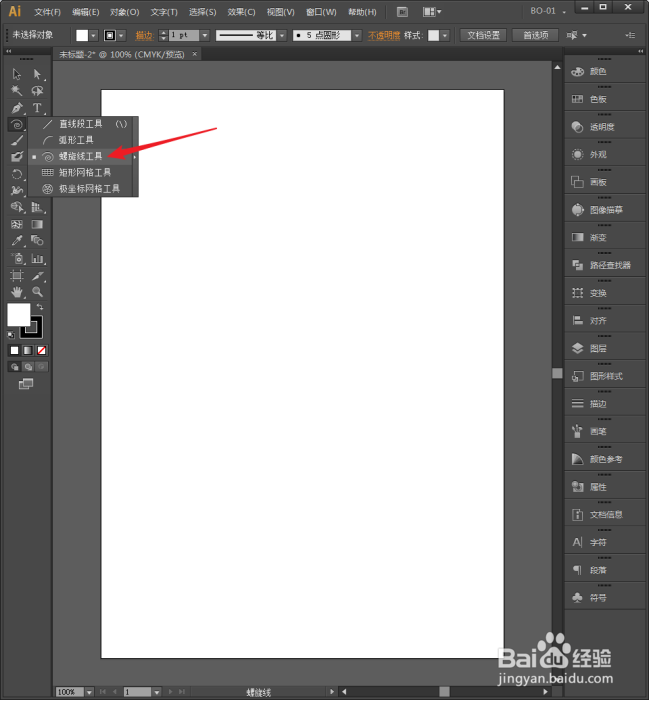
3、选择螺旋线工具。

Illustrator中怎样绘制螺旋线?

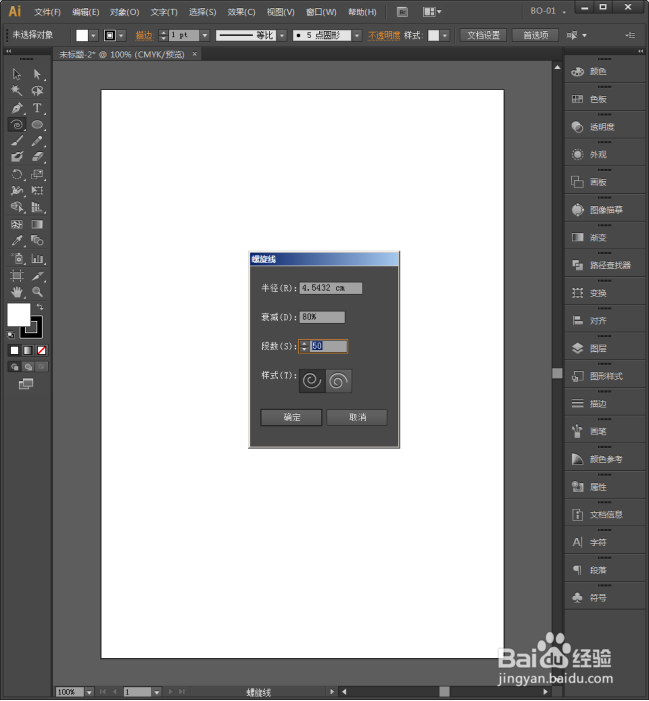
4、在文档中空白位置点击一下鼠标左键,弹出螺旋线设置窗口。

Illustrator中怎样绘制螺旋线?

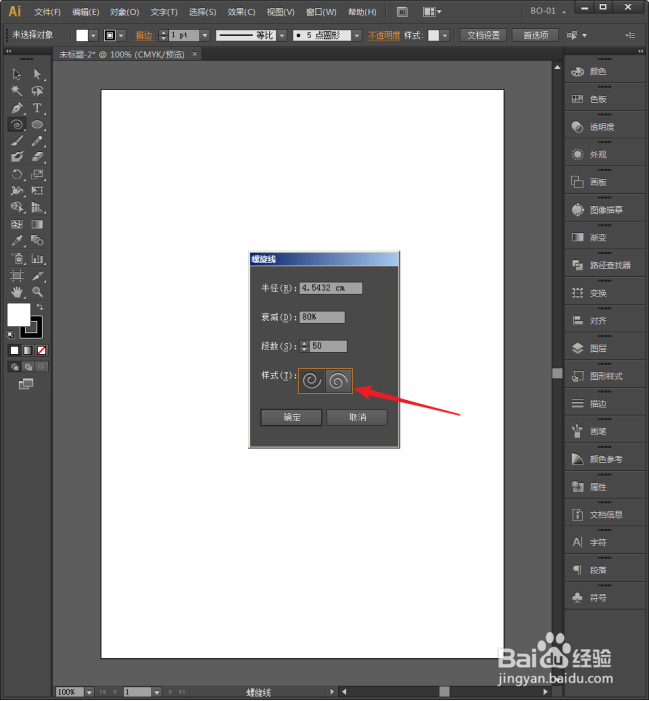
5、首先选择好螺旋旋转的方向(逆时针或顺时针)。

Illustrator中怎样绘制螺旋线?

6、其次,设置需要的螺旋线分段数。段数越多,螺旋线越长。

Illustrator中怎样绘制螺旋线?

7、接着,设置衰减百分比,数值越大,每一圈螺旋线的间隔越大。

Illustrator中怎样绘制螺旋线?

8、根据需要设置半径。

Illustrator中怎样绘制螺旋线?

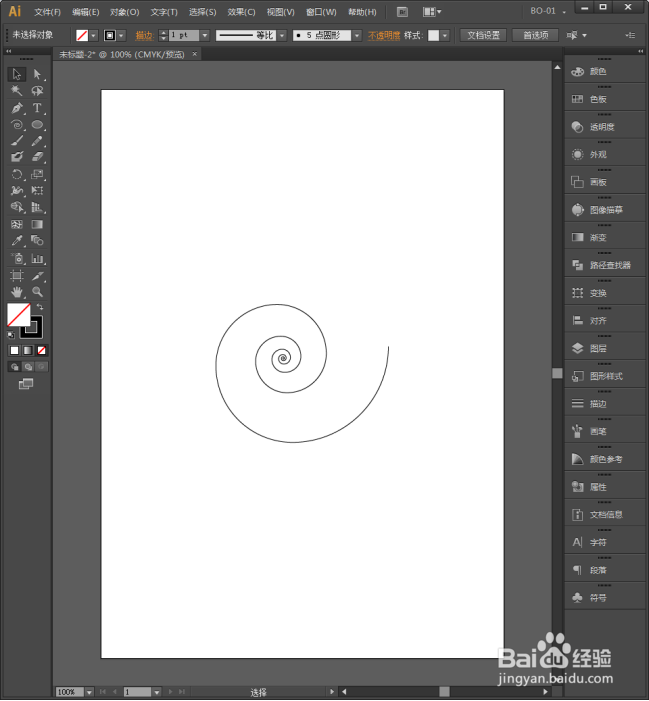
9、点击确定,就得到了一条螺旋线。

Illustrator中怎样绘制螺旋线?

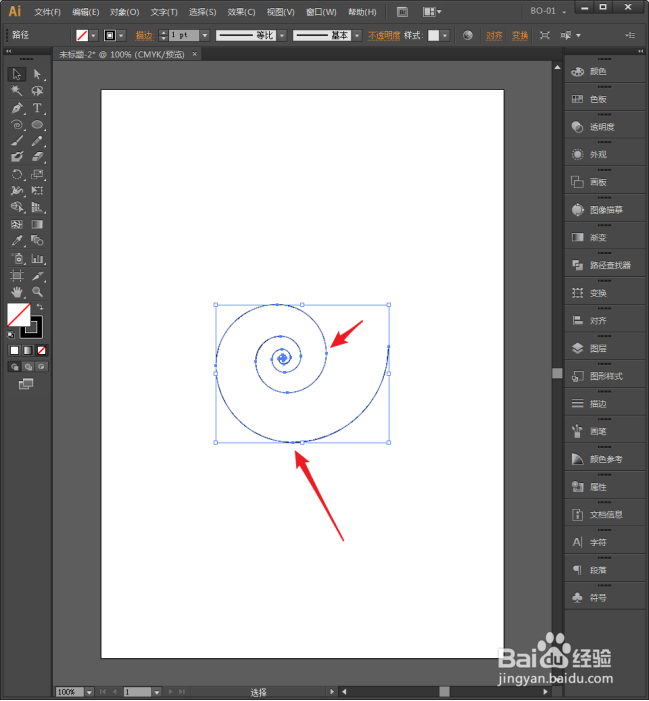
10、旋中螺旋线,可以看到分段段数及每段之间的锚点。

Illustrator中怎样绘制螺旋线?

11、如果衰减值设置为100%,则得到一个圆。

Illustrator中怎样绘制螺旋线?

12、如果衰减值设置为最小(5%),则得到一条圆弧。

Illustrator中怎样绘制螺旋线?

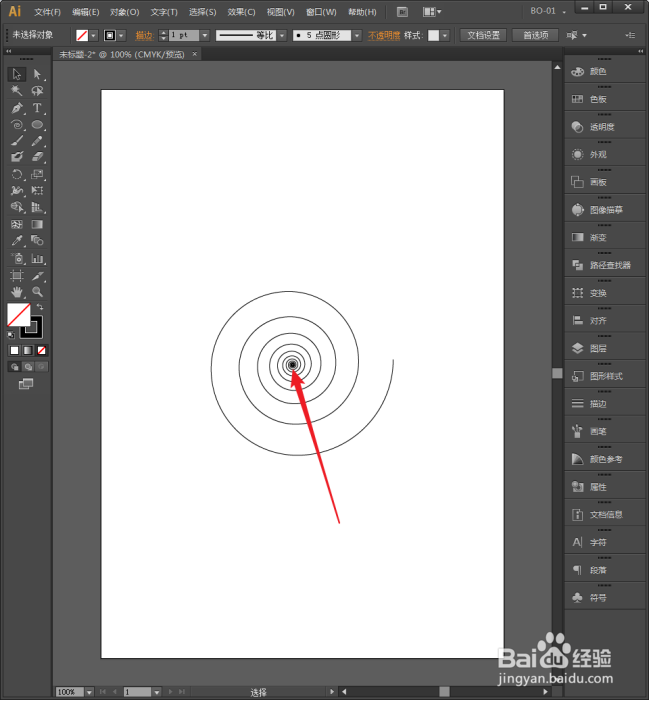
13、如果段数设置得过多,则可能出现中间的一些段变成一堆的现象。

Illustrator中怎样绘制螺旋线?

  • illustrator怎么绘制柱形图
  • 如何在ai当中画一个立方体
  • AI中怎么使圆角矩形的任意两边为直角
  • unity怎么开启HDR
  • 怎么使用钢笔工具进行抠图
  • 热门搜索
    户外旅游 三门峡旅游 南通旅游景点 民俗旅游 桂林旅游路线 韩国旅游景点 磐安旅游 德国旅游 长沙旅游景点 国内旅游景点推荐