1、先安装优酷,安装完成后点击快捷方式启动优酷。

2、进入到优酷主页面后点击右上角的“三”图标。

3、再点击弹出的小窗口中的“设置”按钮。

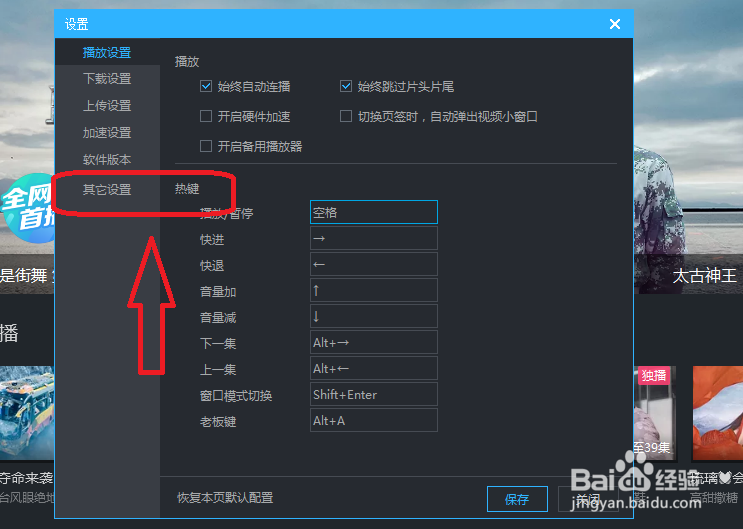
4、然后再点击窗口中的“其他设置”。
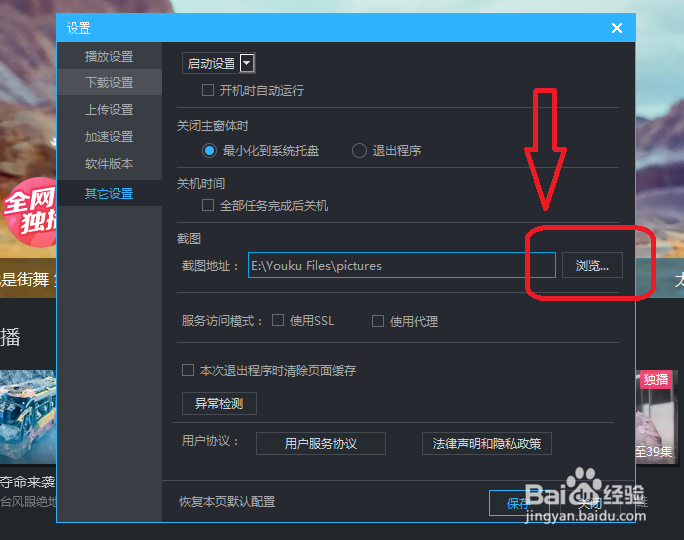
5、然后再点击截图地址后面的“浏览”。
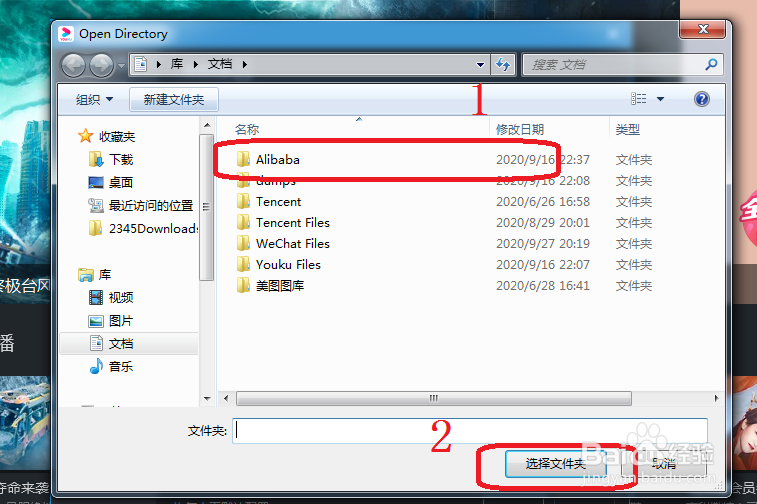
6、选择一个文件夹,然后点击“选择文件夹”。
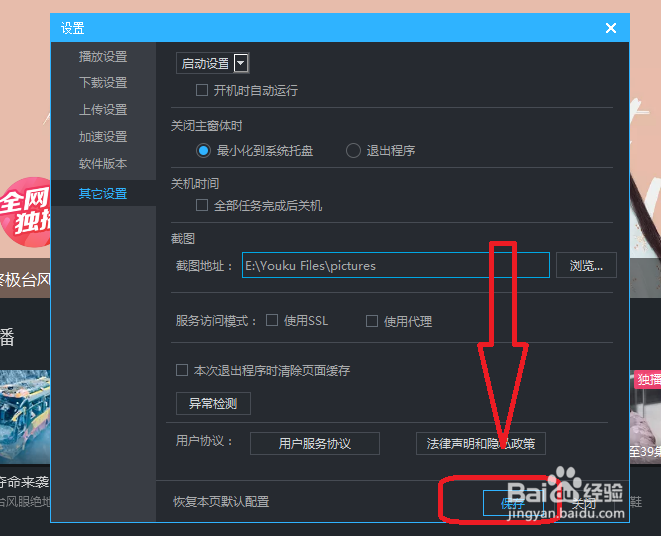
7、设置完成后点击页面下方的“保存”即可。
1、1、点击快捷方式打开优酷。
2、点击右上角的“三”图标。
3、点击小窗口中的“设置”按钮。
4、点击窗口中的“其他设置”。
5、点击截图地址后面的“浏览”。
6、选择一个文件夹,然后点击“选择文件夹”。
7、点击“保存”。
