对图片批量下载开头自动显示编号的步骤

 时间:2026-02-13 20:10:12

1、下图高手批量下载中所下载的文件夹自动显示编号功能说明

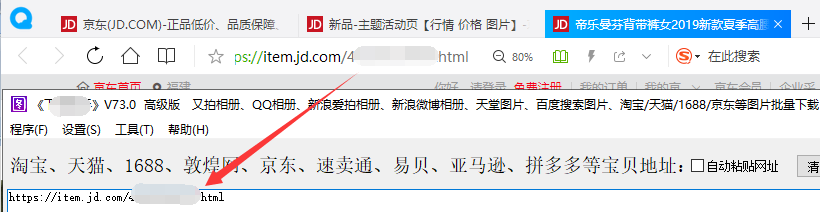
1.我们用京东来做个测试,睛京东链接复制到软件中,如图:
对图片批量下载开头自动显示编号的步骤

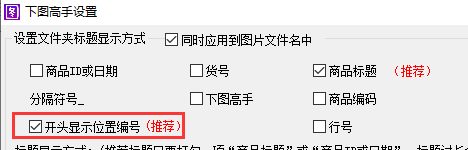
2、复制完成了,最重要的一点是,点“高级设置”将“开头显示位置编号”打勾,“商品标题”也可以打勾,其他的勾可以去掉,这样下载下来的文件夹都会一一编号了,如图:
对图片批量下载开头自动显示编号的步骤

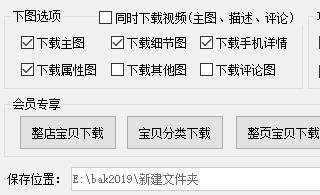
3、我们回到软件的主界面设置下下图所保存的位置和下图选项,如图:

对图片批量下载开头自动显示编号的步骤

4、全部设置好后,点右下角的“立即下载”,如图:

对图片批量下载开头自动显示编号的步骤

5、等左下角显案爬示“全部下载完撤膨毕”后,我们可以选择“打开文件夹”,就可以看到自己所下载的图片了,如图:

对图片批量下载开头自动显示编号的步骤

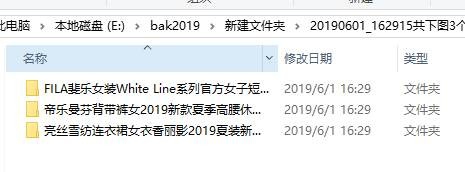
6、我们先看一下还没设置编号前文件夹的标题,如图:

对图片批量下载开头自动显示编号的步骤

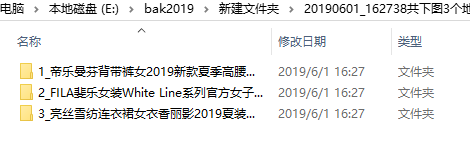
7、再看看设置好后文件夹标题的编号央绵露

对图片批量下载开头自动显示编号的步骤

8、本文主要介绍的是批量所下载的文件夹开头显示编号的步骤,还有更多设置尽情期待。

咱们下次再见啦~

  • edius里手机视频尺寸设置
  • Pr如何设置控制时间码?
  • 2345看图王软件如何设置允许打开多个看图窗口
  • 视频编辑工具如何为视频添加纯色背景
  • Excel怎么修改Enter键的功能
  • 热门搜索
    哈尔滨旅游路线 贵州兴义旅游 上海旅游路线 春节香港旅游 江西庐山旅游攻略 赴日旅游 去西双版纳旅游 黄山旅游团 东莞旅游社 马尼拉旅游攻略