1、点击文件-打开,在文件夹找到一张你要去掉痘痘的照片。
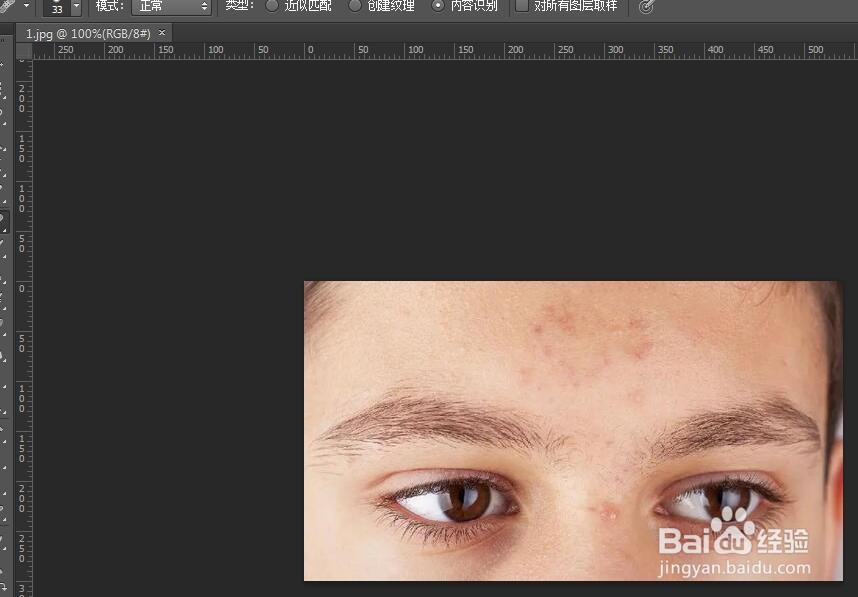
2、然后找到“污点修复画笔工具”,对着照片上有痘痘和痘印的地方进行涂抹。
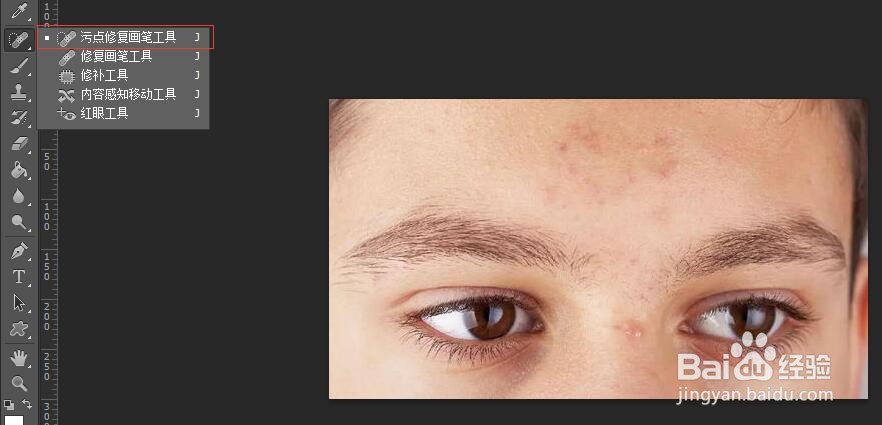
3、涂抹完毕后,可明显看到脸上的痘痘和痘印都不见了。

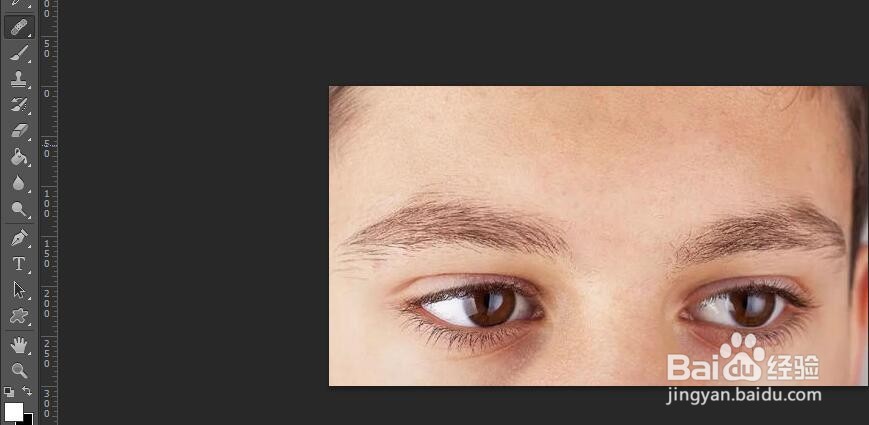
4、也可以使用“修复画笔工具”来去除痘印,先按住alt,然后用鼠标点击无瑕疵的皮肤,再来修复痘印,也能达到很好的去除痘印效果。
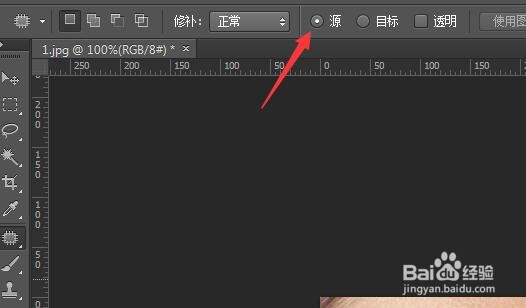
5、另外也可以使用“修补工具”去痘印,选择修复工具后,再去勾选顶部的“源”,然后用修复工具圈出痘印的位置,挪动到无痘印的皮肤处,以此来修复脸上的痘痘。


时间:2026-04-22 00:42:04
1、点击文件-打开,在文件夹找到一张你要去掉痘痘的照片。
2、然后找到“污点修复画笔工具”,对着照片上有痘痘和痘印的地方进行涂抹。
3、涂抹完毕后,可明显看到脸上的痘痘和痘印都不见了。
4、也可以使用“修复画笔工具”来去除痘印,先按住alt,然后用鼠标点击无瑕疵的皮肤,再来修复痘印,也能达到很好的去除痘印效果。
5、另外也可以使用“修补工具”去痘印,选择修复工具后,再去勾选顶部的“源”,然后用修复工具圈出痘印的位置,挪动到无痘印的皮肤处,以此来修复脸上的痘痘。
