iPhone苹果手机怎么设置搜狗输入法允许完全访问

 时间:2026-02-15 11:38:57

1、在手机主屏幕上找到“设置”,点击打开,如下图所示

iPhone苹果手机怎么设置搜狗输入法允许完全访问

2、在设置界面,点击选择“通用”,如下图所示

iPhone苹果手机怎么设置搜狗输入法允许完全访问

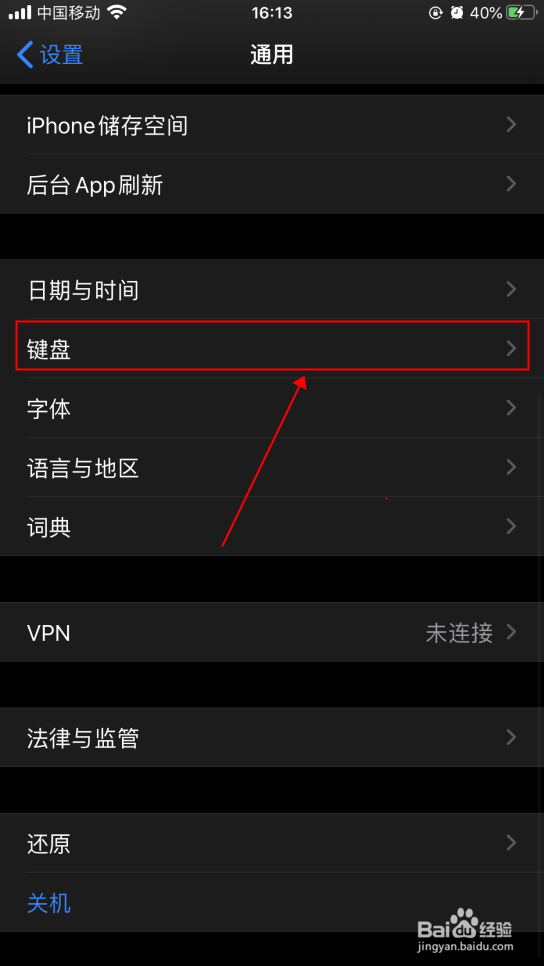
3、在通用界面,点击选择“键盘”,如下图所示

iPhone苹果手机怎么设置搜狗输入法允许完全访问

4、在键盘界面,点击选择“键盘”,如下图所示

iPhone苹果手机怎么设置搜狗输入法允许完全访问

5、在键盘列表界面,点击选择“搜狗”,如下图所示

iPhone苹果手机怎么设置搜狗输入法允许完全访问

6、在搜狗键盘界面,点击把“允许完全访问”右侧的开关打开,如下图所示

iPhone苹果手机怎么设置搜狗输入法允许完全访问

7、弹出提示窗口,点击选择“允许”,即可完成设置搜狗输入法允许完全访问,如下图所示

iPhone苹果手机怎么设置搜狗输入法允许完全访问

iPhone苹果手机怎么设置搜狗输入法允许完全访问

1、1.在手机主屏幕上找到“设置”,点击打开。

2.在设置界面,点击选择“通用”。

3.在通用界面,点击选择“键盘”。

4.在键盘界面,点击选择“键盘”。

5.在键盘列表界面,点击选择“搜狗”。

6.在搜狗键盘界面,点击把“允许完全访问”右侧的开关打开。

7.弹出提示窗口,点击选择“允许”,即可完成设置搜狗输入法允许完全访问。

  • 苹果13手机搜狗输入法设置完全访问方法
  • iPhone14如何开启全键盘控制功能
  • 苹果输入法总是打错字
  • 苹果手机键盘如何关闭听写?
  • 苹果13手机如何关闭显示小写键盘?
  • 热门搜索
    丰顺旅游 暑假去哪旅游好 重庆旅游租车 合肥万达文化旅游城 青藏线旅游景点 自贡旅游景点 北京著名旅游景点 中国旅游网官网 广州附近的旅游景点 浙江舟山旅游攻略