Illustrator制作创意线条叠加文字效果。

 时间:2026-04-22 14:36:55

1、选择画笔工具,移动鼠标直接在画板上画出要制作的文字。

Illustrator制作创意线条叠加文字效果。

2、点击对象-路径-简化,让线条更圆滑。

Illustrator制作创意线条叠加文字效果。

Illustrator制作创意线条叠加文字效果。

3、打开描边面板,将路径设置成圆角和圆端,选择基本线条样式。

Illustrator制作创意线条叠加文字效果。

Illustrator制作创意线条叠加文字效果。

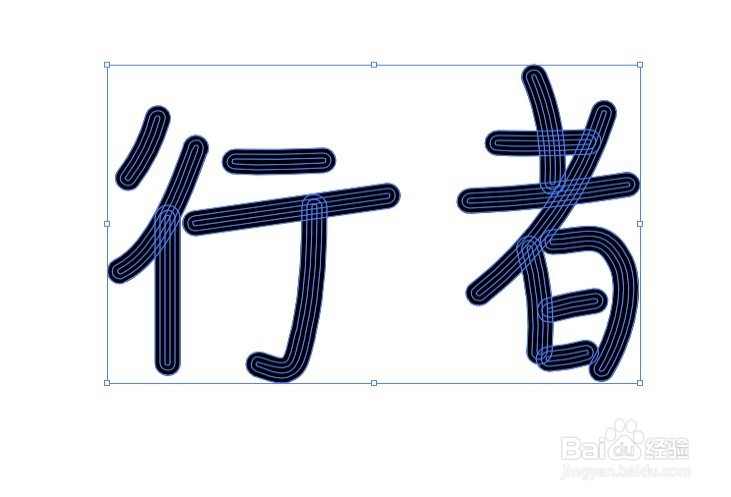
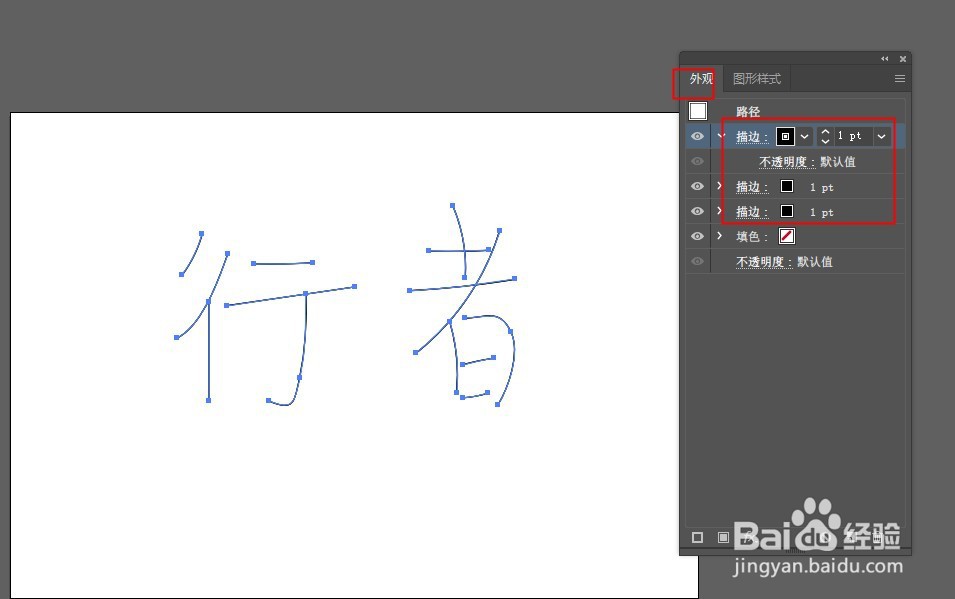
4、打开外观面板,将描边复制两层,将描边参数设置成5pt、15pt、25pt。

Illustrator制作创意线条叠加文字效果。

Illustrator制作创意线条叠加文字效果。

5、点击对象-扩展,扩展两次,得到打散的线条。

Illustrator制作创意线条叠加文字效果。

Illustrator制作创意线条叠加文字效果。

Illustrator制作创意线条叠加文字效果。

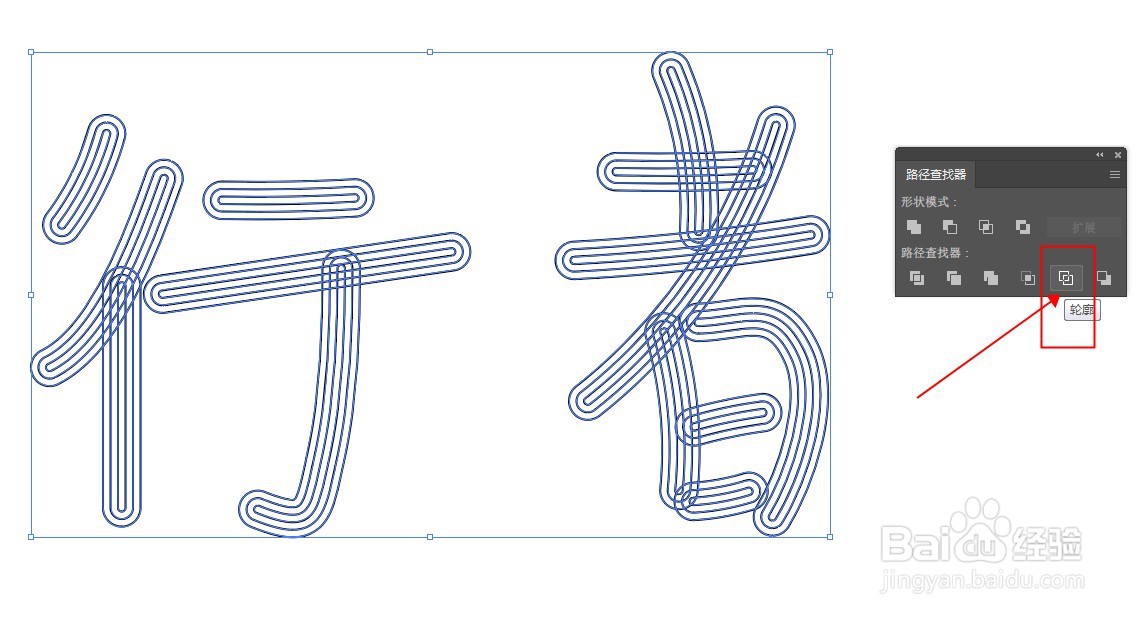
6、切换填充和描边,再打开路径查找器面板,点击轮廓命令,将路径切断。

Illustrator制作创意线条叠加文字效果。

Illustrator制作创意线条叠加文字效果。

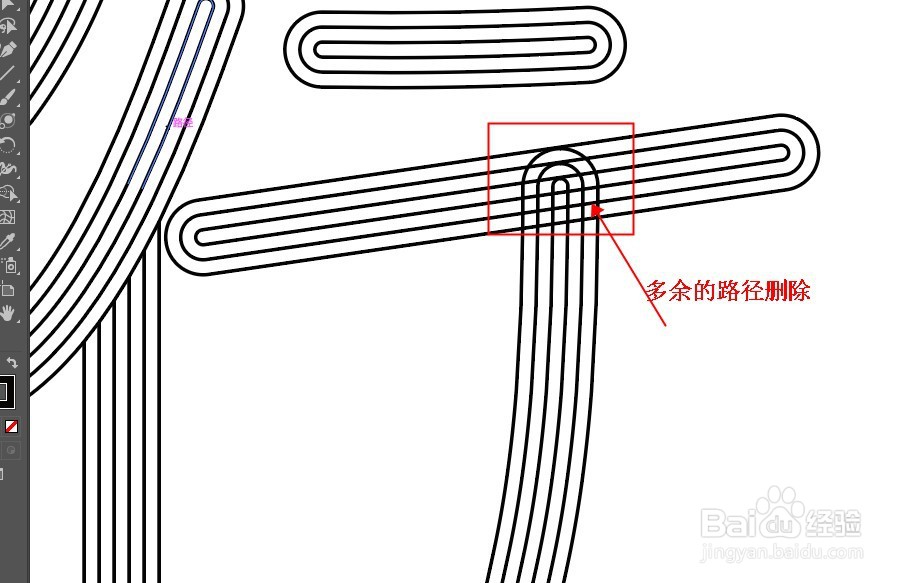
7、此时路径是不可见的, ctrl+a全选中路径,然后填充描边,选中多余的线条删除。

加上背景,更改一下描边色。最终效果如图:

Illustrator制作创意线条叠加文字效果。

Illustrator制作创意线条叠加文字效果。

Illustrator制作创意线条叠加文字效果。

1、选择画笔工具,移动鼠标直接在画板上画出要制作的文字。

2、点击对象-路径-简化,让线条更圆滑。

3、打开描边面板,将路径设置成圆角和圆端,选择基本线条样式。

4、打开外观面板,将描边复制两层,将描边参数设置成5pt、15pt、25pt。
5、点击对象-扩展,扩展两次,得到打散的线条。

6、切换填充和描边,再打开路径查找器面板,点击轮廓命令,将路径切断。

7、此时路径是不可见的, ctrl+a全选中路径,然后填充描边,选中多余的线条删除。

  • Illustrator制作断点渐变文字效果。
  • Illustrator中如何将文件以轮廓线条显示
  • illustrator设计线条组成艺术字
  • Illustrator快速制作艺术线条字效果。
  • illustrator中的深色线条效果
  • 热门搜索
    希腊旅游报价 饶平旅游景点大全 梵蒂冈旅游攻略 天津蓟县旅游 黄山旅游指南 浙江金华旅游 携程网 旅游 结婚旅游 台湾有哪些旅游胜地 湖南旅游景点介绍