1、如下所示,
打开WPS文档,新建一空白的文档,
保存为:WPS文档如何制作主页符号
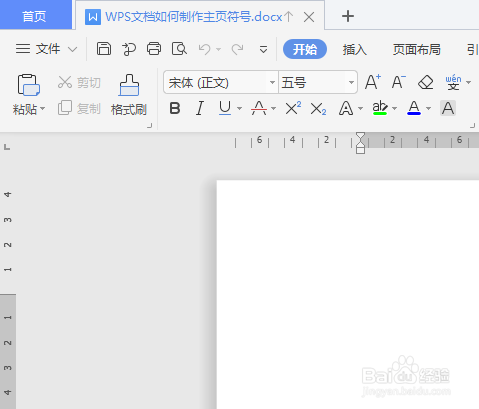
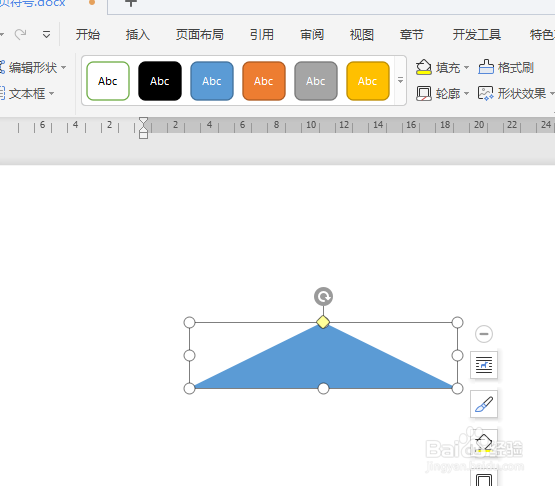
2、如下所示,
插入一个三角形,横向拉伸,
设置轮廓无。
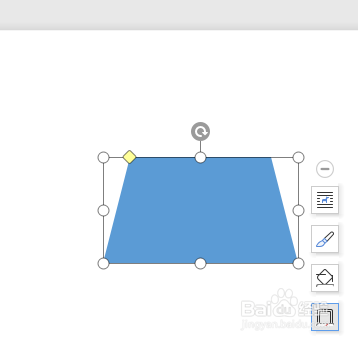
3、如下所示,
在旁边插入一个等腰梯形图框,
设置轮廓无,
4、如下所示,
移动等腰梯形到三角形的下方,与之重叠,
修改填充为白色,调整形状
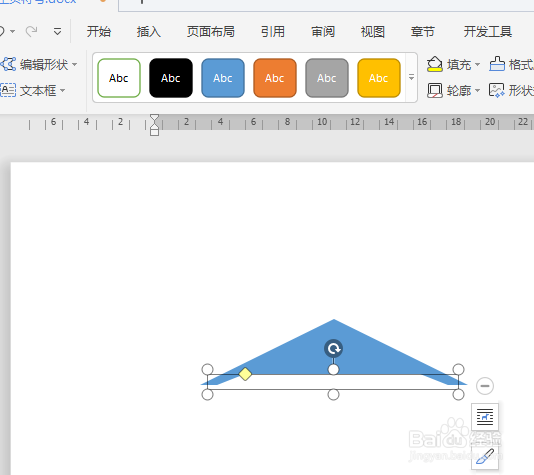
5、如下所示,
插入一个矩形图框,
宽度与等腰梯形的上边相同,

6、如下所示,
设置矩形图框的轮廓无,
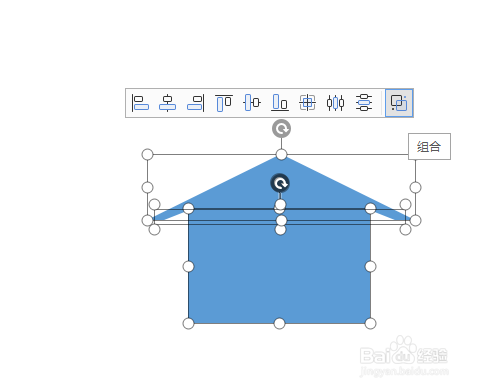
选中三个图框,点击组合,
~~~~~~
至此,
这个主页符号就制作完成了。
时间:2026-05-12 13:03:08
1、如下所示,
打开WPS文档,新建一空白的文档,
保存为:WPS文档如何制作主页符号
2、如下所示,
插入一个三角形,横向拉伸,
设置轮廓无。
3、如下所示,
在旁边插入一个等腰梯形图框,
设置轮廓无,
4、如下所示,
移动等腰梯形到三角形的下方,与之重叠,
修改填充为白色,调整形状
5、如下所示,
插入一个矩形图框,
宽度与等腰梯形的上边相同,
6、如下所示,
设置矩形图框的轮廓无,
选中三个图框,点击组合,
~~~~~~
至此,
这个主页符号就制作完成了。
