PPT演示文档如何插入带直线的散点图

 时间:2026-02-14 21:17:07

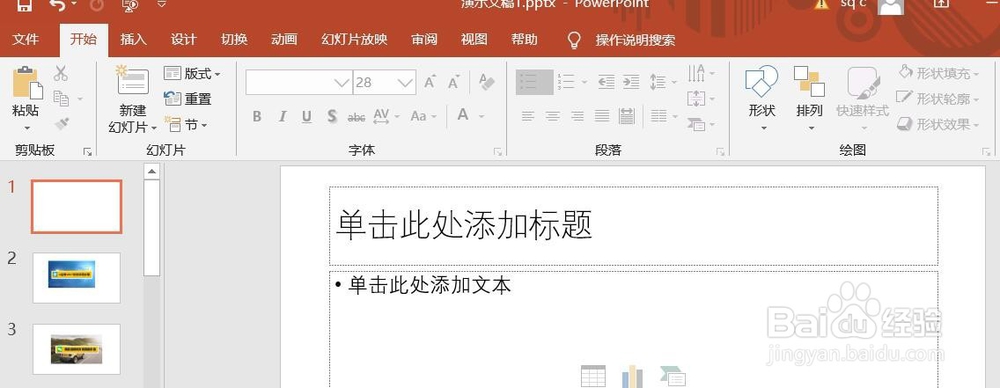
1、打开PPT演示文档。

PPT演示文档如何插入带直线的散点图

2、点击“插入”菜单。

PPT演示文档如何插入带直线的散点图

3、点击“图表”菜单。

PPT演示文档如何插入带直线的散点图

4、点击“XY散点图”,点击“带直线的散点图”,然后点击“确定”。

PPT演示文档如何插入带直线的散点图

5、带直线的散点图插入成功。

PPT演示文档如何插入带直线的散点图

6、点击右侧“+”号图标,可添加“图表元素”。

PPT演示文档如何插入带直线的散点图

7、点击“毛刷”图标,可更改“图表样式”。

PPT演示文档如何插入带直线的散点图

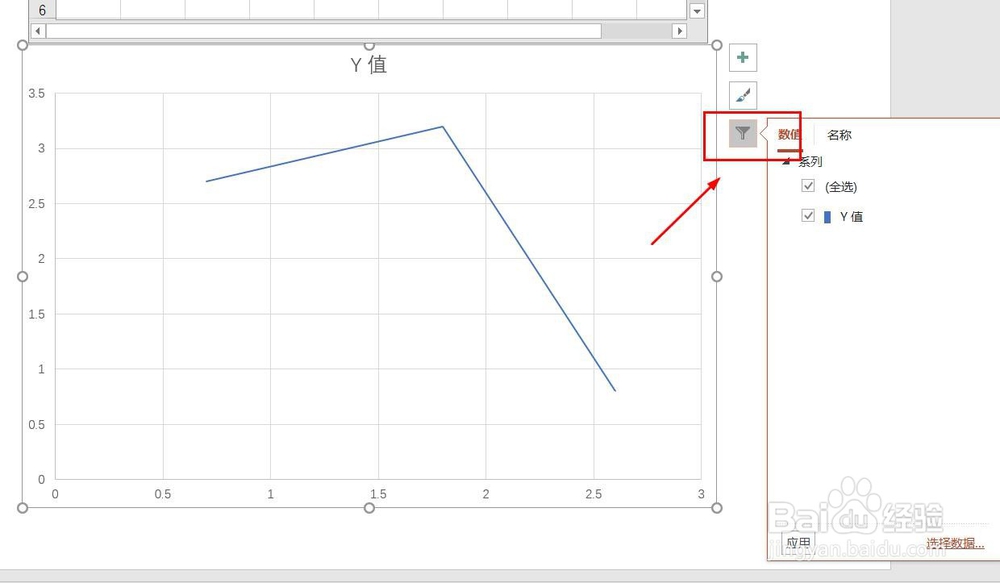
8、点击“漏斗”图标,可进行图表参数筛选。

PPT演示文档如何插入带直线的散点图

1、1、打开PPT演示文档。

2、点击“插入”菜单。

3、点击“图表”菜单。
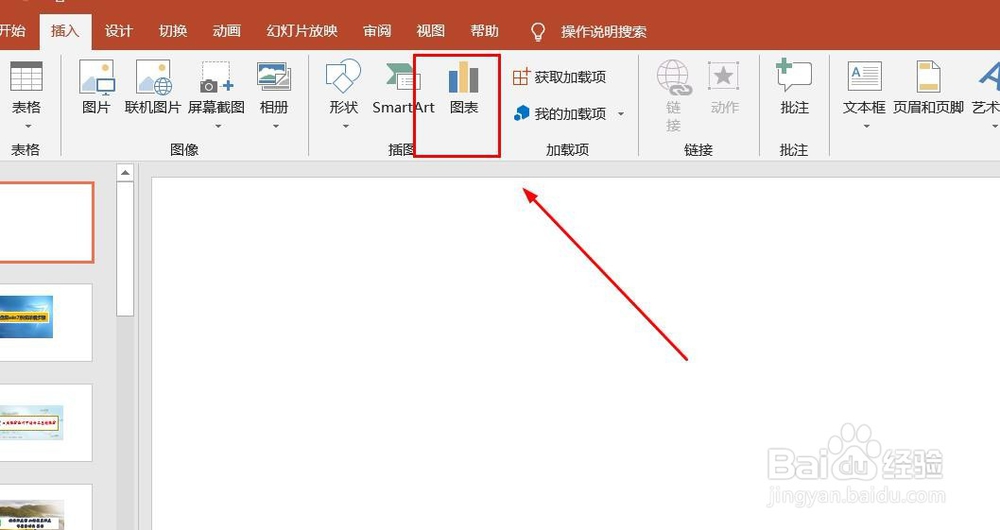
4、点击“XY散点图”,点击“带直线的散点图”,然后点击“确定”。

5、带直线的散点图插入成功。

6、点击右侧“+”号图标,可添加“图表元素”。

7、点击“毛刷”图标,可更改“图表样式”。

8、点击“漏斗”图标,可进行图表参数筛选。
  • Excel插入的折线图数据标签如何填充颜色
  • WORD散点图如何添加数据标签
  • 如何在散点图的标记之间加箭头?
  • 如何设置Excel图表的局部数据标记点?
  • Excel二维柱形图如何为图形添加“幂”趋势线
  • 热门搜索
    银川旅游攻略 旅游地理学 桂林旅游股票 安徽旅游攻略 常州旅游商贸高等职业技术学校 葫芦岛旅游景点大全 慈溪旅游 河北旅游景点大全 爱好旅游打一成语 普吉岛旅游报价