在Excel中如何用公式计算单元格的值

 时间:2024-10-11 18:30:23

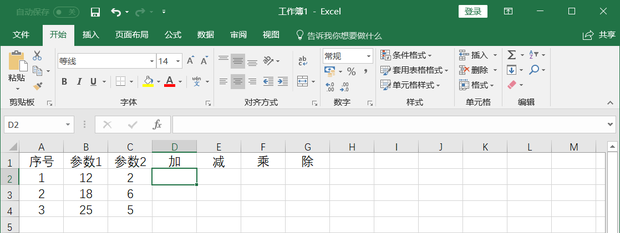
1、首先,先建一张简单的表来演示接下来要进行的操作。

在Excel中如何用公式计算单元格的值

2、接下来,求参数1和参数2的和,如果参数很多,要求和的列数很多,那么,在单元格中设定好公式就很便利了。
在Excel中如何用公式计算单元格的值

3、点击——fx。添加需要的函数。

在Excel中如何用公式计算单元格的值

4、选择相应的函数,然后点击——确定。

在Excel中如何用公式计算单元格的值

5、把光标定在Number1中,然后在表中点击相应的单元格,接着把光标定在Number2中,然后在表中点击相应的单元格,其它Number也是如此,选好后,点击确定。

在Excel中如何用公式计算单元格的值

6、这时候D2中的结果就出来了。

在Excel中如何用公式计算单元格的值

7、然后,把光标放在D2单元格的右下角,待光标变成黑色的‘+’,就按住鼠标左键往下拉。这时候,D2单元格的加法公式就会往下填充了。其它的单元格也是这样套用。是不是觉得很方便呢!

在Excel中如何用公式计算单元格的值
  • excel绝对引用
  • 在excel中单元格公式的使用方法
  • excel中怎么使用Sum函数
  • 绝对引用怎么输入
  • Excel中的单元格怎样根据条件展示不同的格式
  • 热门搜索
    养马岛旅游度假区 中老年旅游 北京凯撒旅游官网 无锡旅游攻略一日游 临潼旅游 黔阳古城旅游攻略 桂林乐满地旅游攻略 北京旅游人才网 旅游网站设计模板 旅游集散中心上海