如何让PPT中的文字一个一个出现

 时间:2024-10-13 06:52:49

1、运行桌面上的ppt。

如何让PPT中的文字一个一个出现

2、打开PPT演示文稿。

如何让PPT中的文字一个一个出现

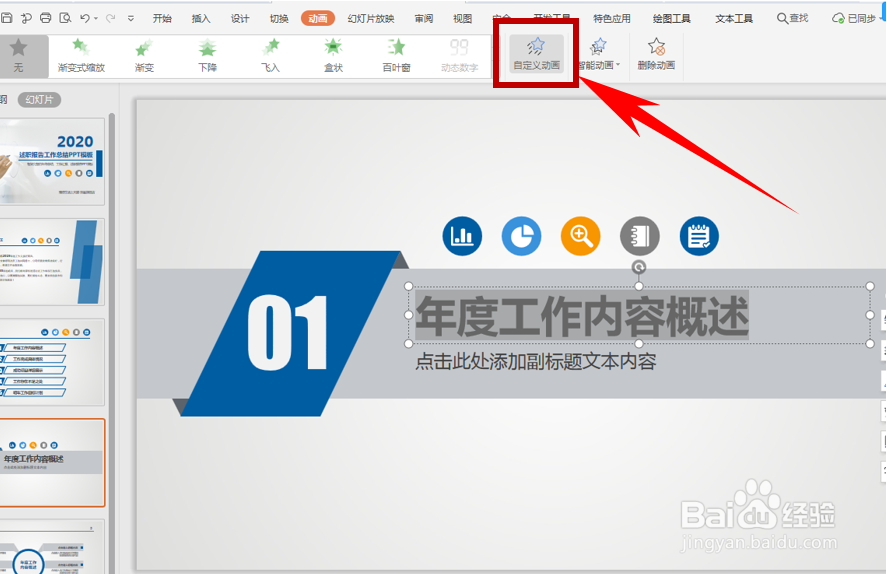
3、我们选中标题文字,如下图所示,单击工具栏【动画】下的【自定义动画】:

如何让PPT中的文字一个一个出现

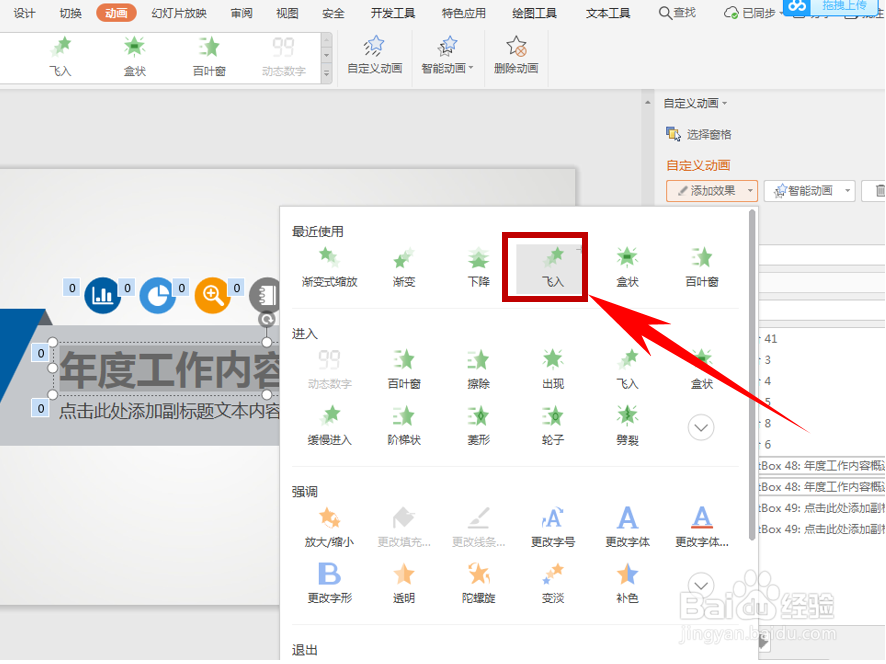
4、弹出自定义动画,在下拉菜单下选择一种进入方式,在这里我们选择“飞入”,如下图所示:
如何让PPT中的文字一个一个出现

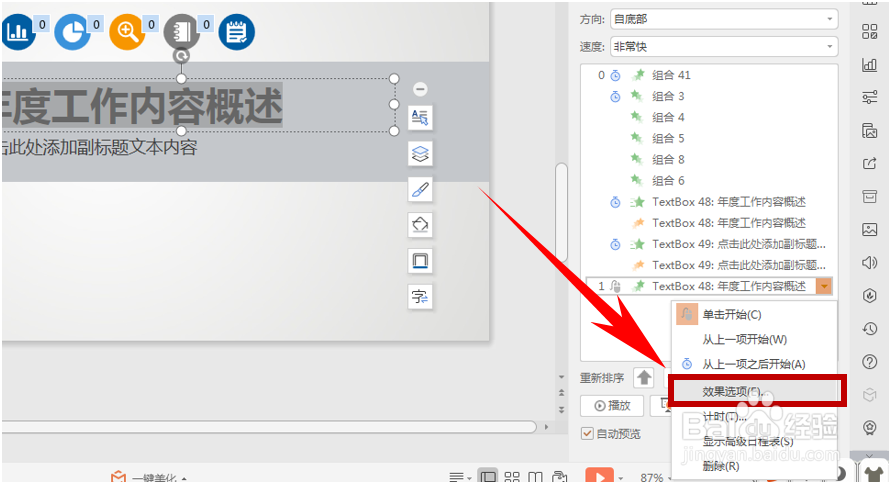
5、设置完毕后,单击右键选择效果选项,如下图所示:

如何让PPT中的文字一个一个出现

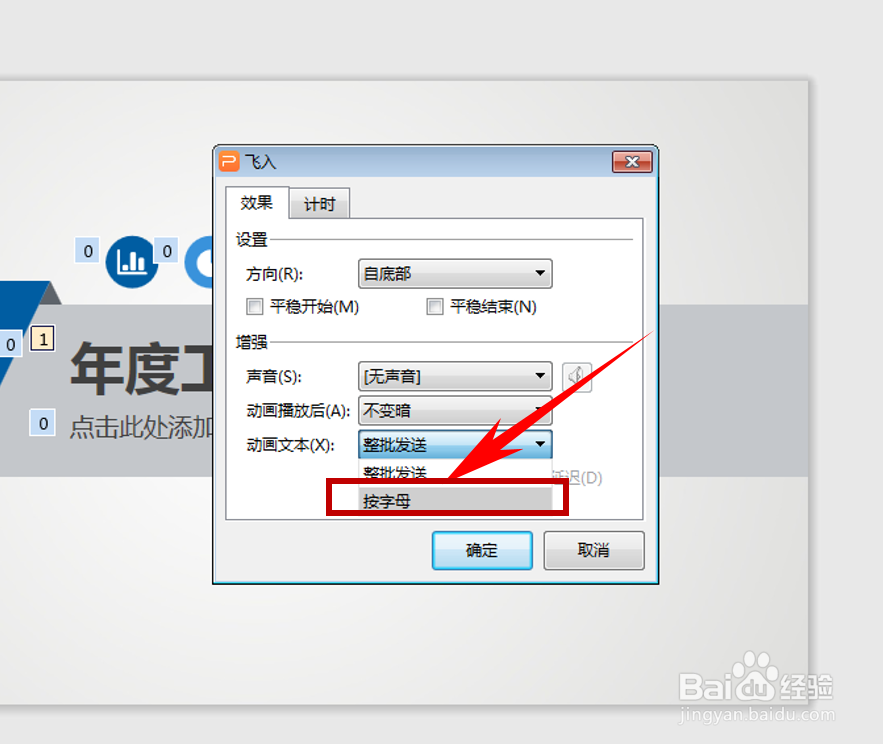
6、弹出飞入动画效果的对话框,单击动画文本,在下拉菜单下选择【按字母】:

如何让PPT中的文字一个一个出现

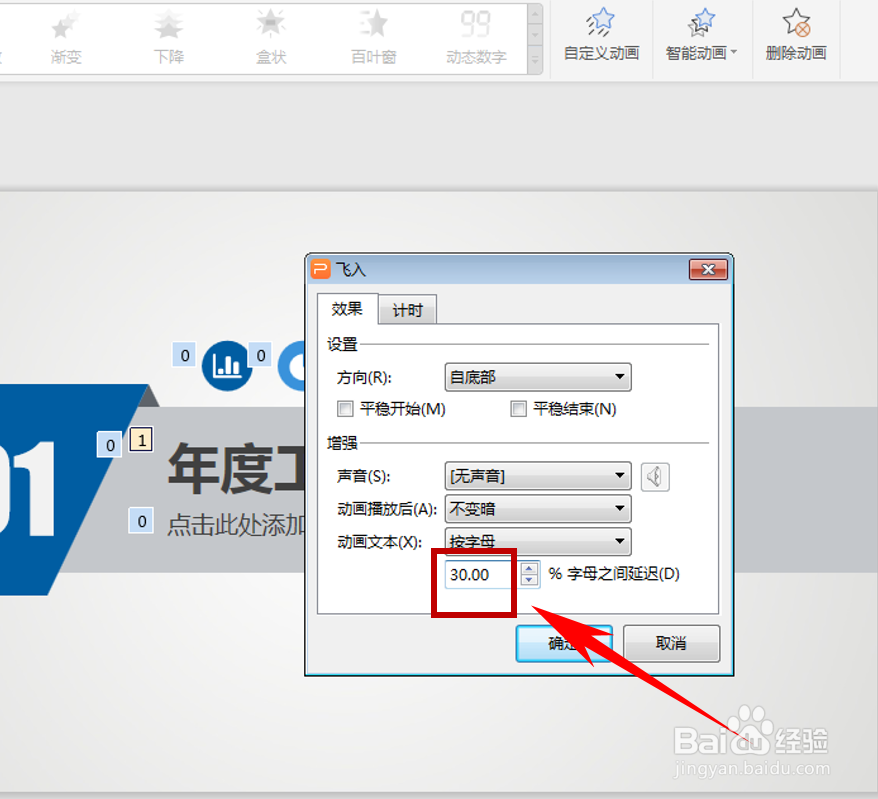
7、设置完毕后,将字母之间延迟设置为30%,单击确定:

如何让PPT中的文字一个一个出现

8、单击幻灯片放映,我们看到文字就一个一个的依次出现了,如下图所示:

如何让PPT中的文字一个一个出现

9、以上便是解决如何让PPT中的文字一个一个出现的方法,希望对大家有所帮助!

如何让PPT中的文字一个一个出现
  • PPT中如何设置文字动画效果
  • PPT怎么插入各种形状图形
  • ppt如何设置动画
  • ppt如何更改打勾和方框顺序的方法
  • 热门搜索
    鸡西旅游景点大全 嘉华旅游 旅游地产发展趋势 常州旅游局 元阳梯田旅游攻略 朝阳旅游景点大全 安徽附近旅游景点大全 旅游拍照姿势大全 到泰国旅游注意事项 去韩国旅游必买