1、首先我们在AppStore上搜索下载‘Battery Monitor',会得到一个免费的电池监控器,如图,

2、点击安装,如果你的AppStore还没登录,会提示你需要先登录的。

3、安装完成后,我们可以看到系统菜单栏上多了一个闪电图标,点击打开它

4、点击后,弹出一个小窗口,在这个窗口上我们就可以看到电池的可用时间还剩多少了。还可以看到电池被循环充了多少次电。
(这个充电次数,在系统里也是可以查得到的,如果你只需查看充电次数,就不必要安装这个软件了,参考下面的链接查看就行了)
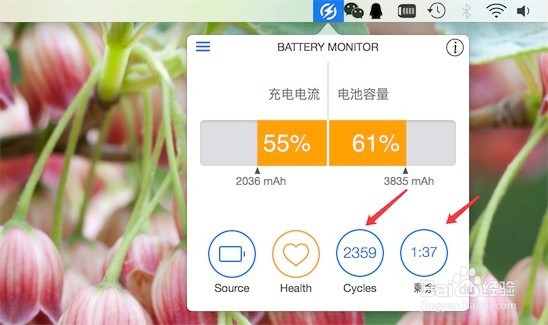
5、如果你想把剩余时间直接显示在系统的菜单栏上,我们先点击窗口左上角的三横线图标

6、弹出菜单后,点击打开第一项
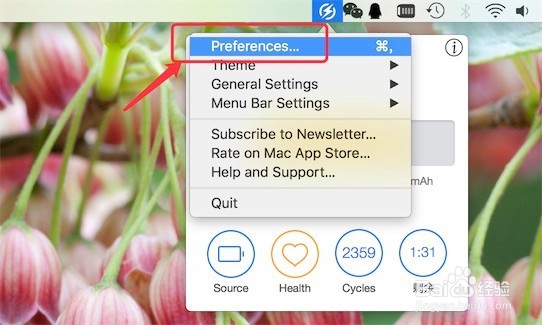
7、然后勾选上如图所示的二个选项就行了。

8、再次看下系统菜单栏,可以看到现在有显示电池的剩余百分比和剩余时间了。

9、如果你不想这些信息显示在系统菜单栏,不想占用菜单栏太多的空间,我们可以将其添加到系统侧栏上,该软件有提供侧栏工具的,直接添加进去就行了。
(如果你不清楚怎么添加,下面的链接有添加侧栏工具的例子)
在侧栏上我们也可以看到电池的剩余百分比和剩余时间。

