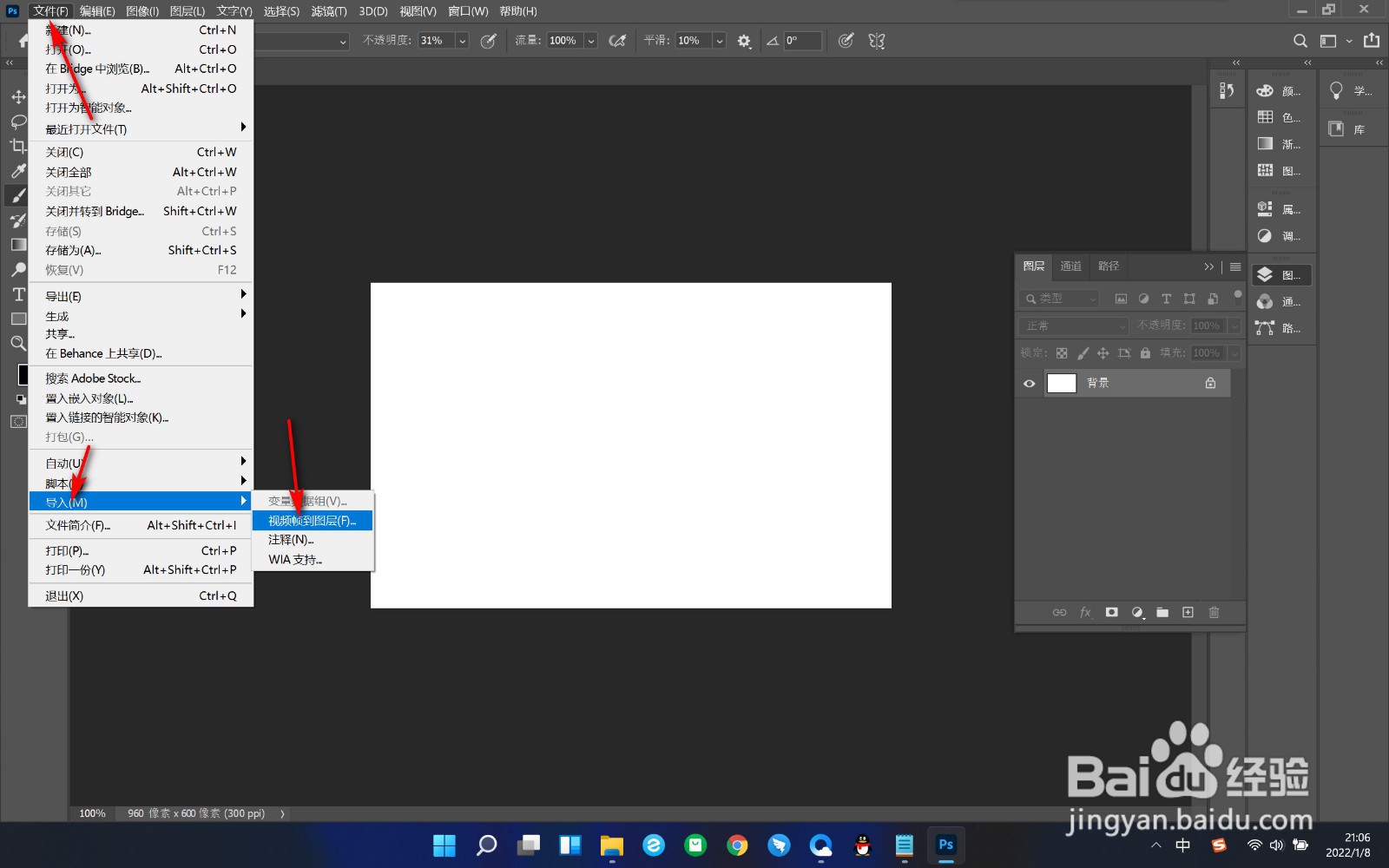
1、1.首先打开PS,点击文件中的导入选项,然后点击——视频帧到图层选项。
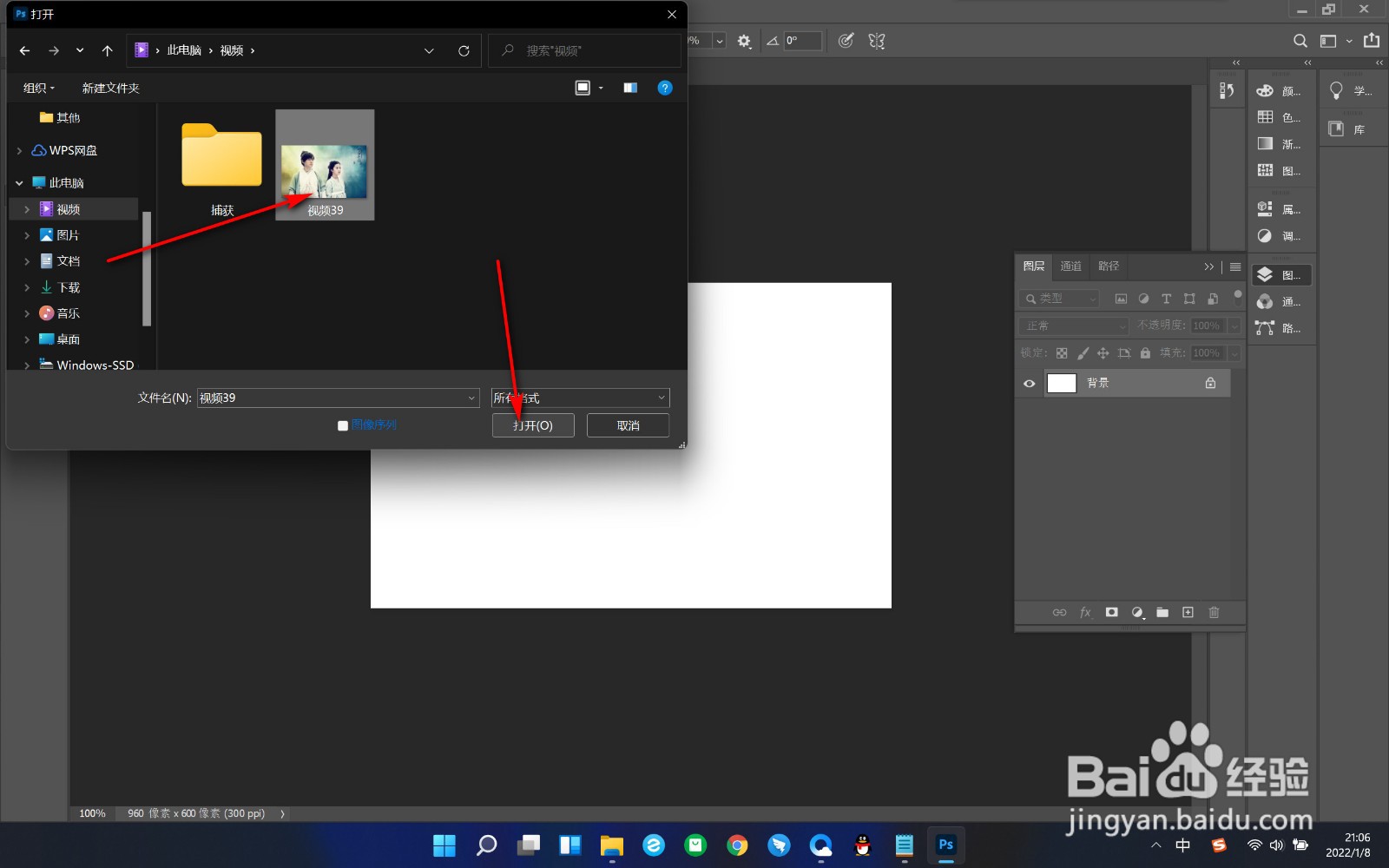
2、2.在弹出的文件夹中点击视频文件,点击下方的打开按钮。
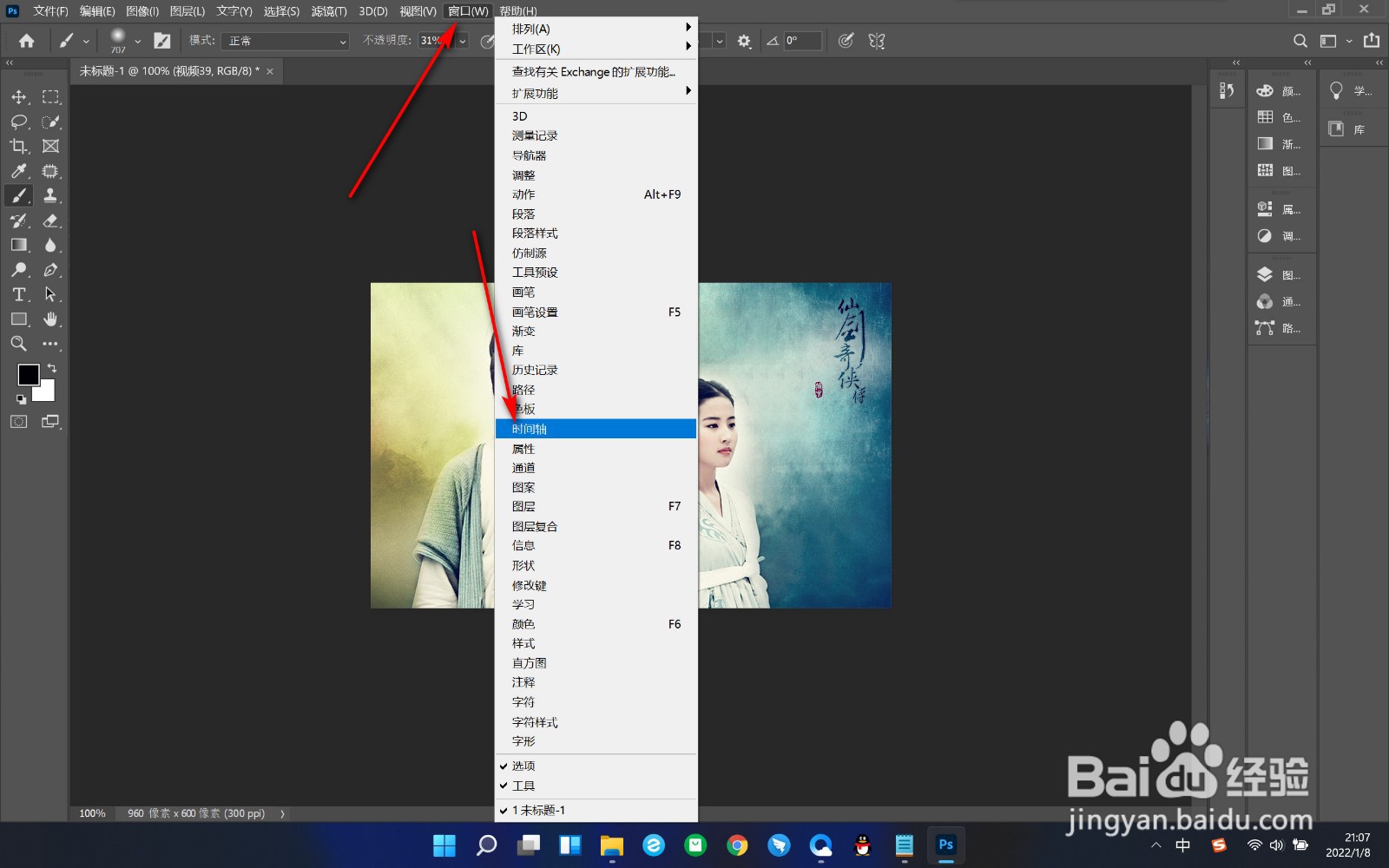
3、3.导入视频之后,点击上方的窗口,打开时间轴选项。
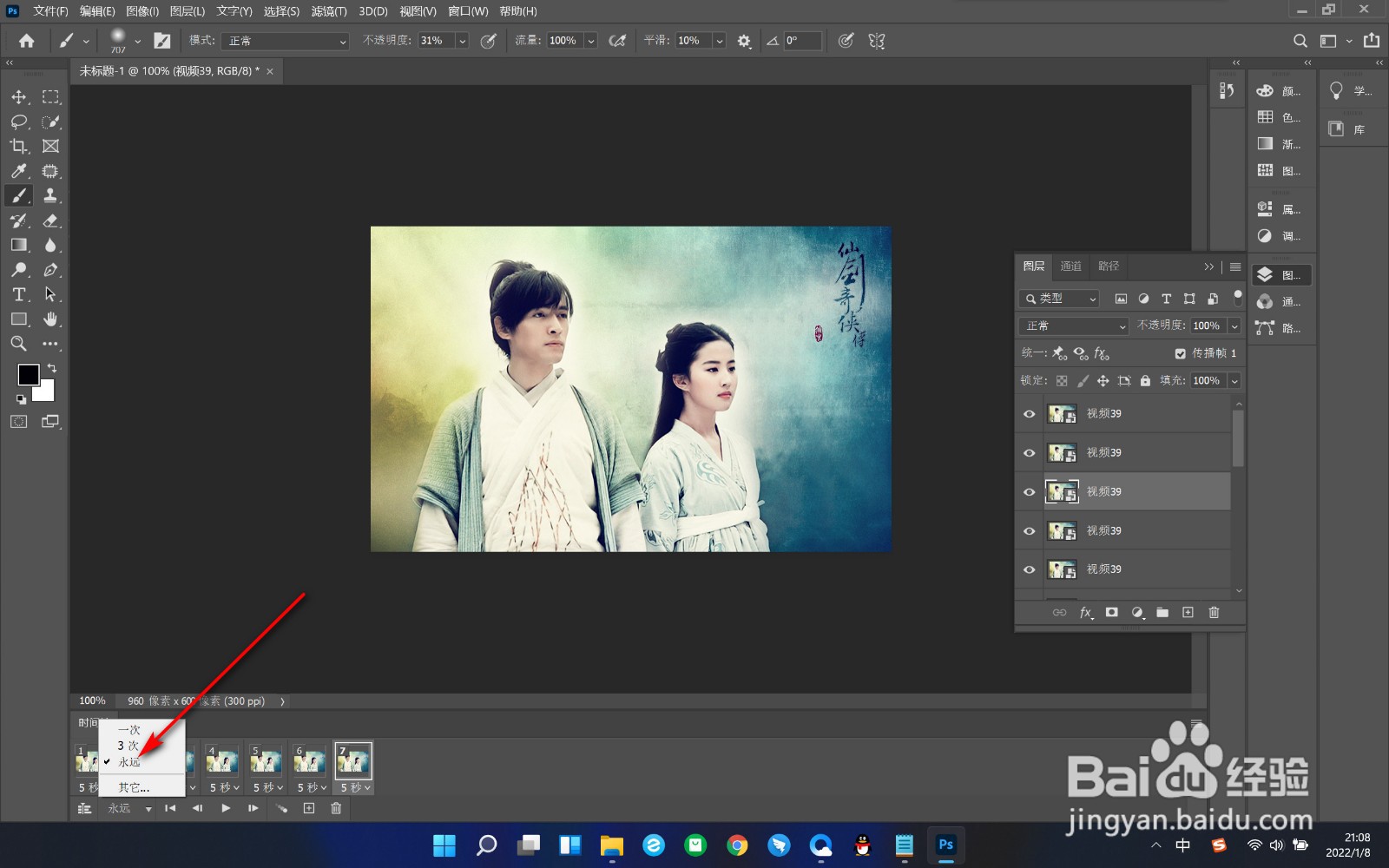
4、4.这个时候视频会自动变为帧动画,循环选择——永远。
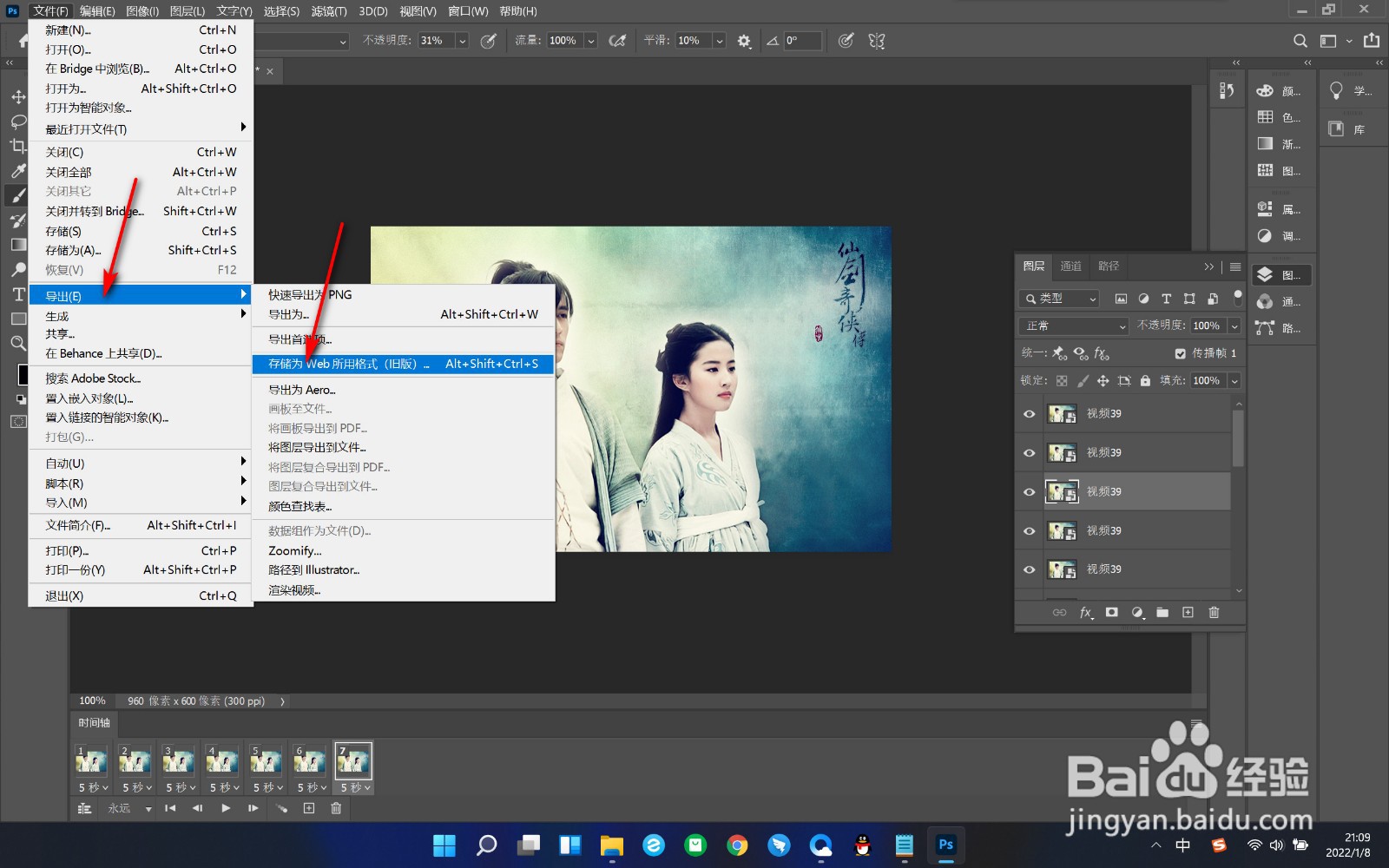
5、5.之后点击文件——导出——存储为web所用格式选项。
6、6.选择GIF格式,点击下方的存储按钮即可完成了。

1、1.首先打开PS,点击文件中的导入选项,然后点击——视频帧到图层选项。
2.在弹出的文件夹中点击视频文件,点击下方的打开按钮。
3.导入视频之后,点击上方的窗口,打开时间轴选项。
4.这个时候视频会自动变为帧动画,循环选择——永远。
5.之后点击文件——导出——存储为web所用格式选项。
6.选择GIF格式,点击下方的存储按钮即可完成了。
