1、在非系统盘建立一个文件夹。(如,在D盘新建“我的文档”)

2、找到“我的文档”图标(一般在桌面左上角,或“我的电脑”左侧)

3、右键单击“我的文档”,选择“属性”。

4、在“目标文件夹”选项卡,点“移动”。

5、找到刚才在D盘中新建的“我的文档“,点“确定”

6、回到“我的文档”属性,会发现“目标文件夹”为“D:\我的文档”,点“确定”。

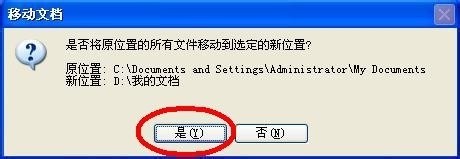
7、在弹出的“移动文档”对话框中,点“是”即可。
时间:2026-04-22 02:01:16
1、在非系统盘建立一个文件夹。(如,在D盘新建“我的文档”)
2、找到“我的文档”图标(一般在桌面左上角,或“我的电脑”左侧)
3、右键单击“我的文档”,选择“属性”。
4、在“目标文件夹”选项卡,点“移动”。
5、找到刚才在D盘中新建的“我的文档“,点“确定”
6、回到“我的文档”属性,会发现“目标文件夹”为“D:\我的文档”,点“确定”。
7、在弹出的“移动文档”对话框中,点“是”即可。
