如何用美图秀秀给图片批量编辑文字?

 时间:2026-02-13 08:52:54

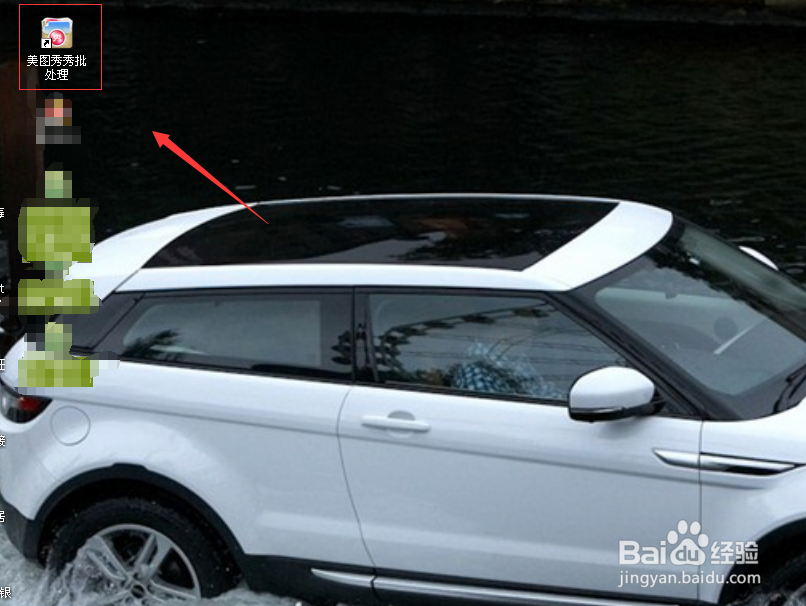
1、打开您电脑里面已经下载并且安装的美图秀秀软件,打开软件找到美图秀秀批处理,小编把美图秀秀批处理放到桌面上,直接就可以找到。
如何用美图秀秀给图片批量编辑文字?

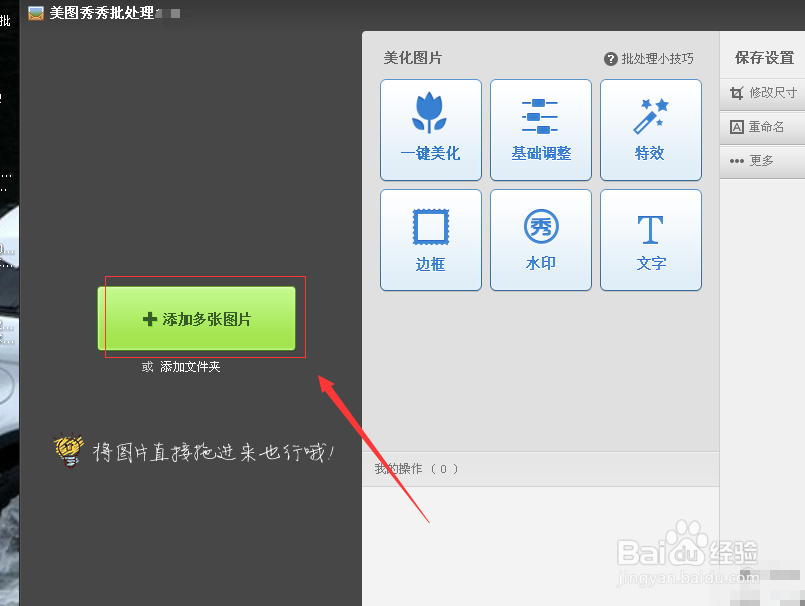
2、打开美图秀秀批处理,点击“添加多张图片”。

如何用美图秀秀给图片批量编辑文字?

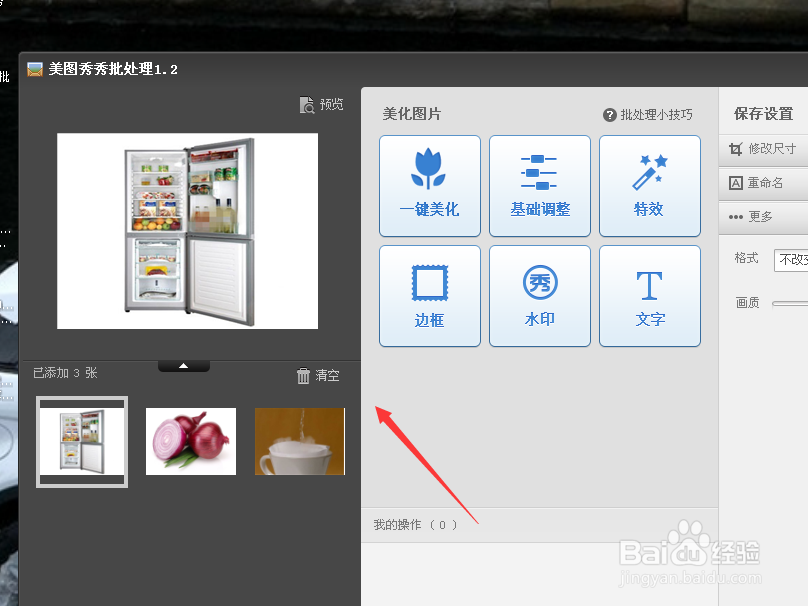
3、添加好您要处理的多张图片,如图所示。

如何用美图秀秀给图片批量编辑文字?

4、接下来找到页面大约中间位置的“文字”图标。

如何用美图秀秀给图片批量编辑文字?

5、在文字框里面输入您要添加的文字,小编以输入“图片”为例。

如何用美图秀秀给图片批量编辑文字?

6、文字输入好以后,可以点击文字下方的字体,字号,以及字体的颜色等进行调节。

如何用美图秀秀给图片批量编辑文字?

7、调节好以后可以预览一下,每一张图片上都有刚刚添加的文字,没什么问题点“确定”。

如何用美图秀秀给图片批量编辑文字?

8、然后点屏幕右下方的“保存”即可保存图片。

如何用美图秀秀给图片批量编辑文字?

  • 用美图秀秀软件将照片上的人消除掉的方法步骤
  • 手机版美图秀秀中如何添加简单边框
  • 如何把图片中多余的人物抠掉
  • 美图秀秀怎么显示网格线
  • 如何在美图秀秀软件中制作上下移动变色效果?
  • 热门搜索
    新西兰旅游局 大连圣亚旅游控股股份有限公司 陕西旅游局 中国旅游新闻 冬天去哪里旅游比较好 月坨岛旅游 稻城亚丁旅游报价 洛阳旅游景点大全 上海到济州岛旅游 西安旅游团