1、鼠标依次单击菜单中的“图像-调整”,调出相应调整对话框。
说明:这种方法能够达到调整图像的色彩、色调的效果,但会修改图像的像素数据,破坏图像原有的信息。

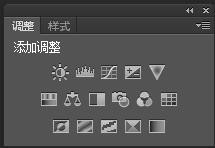
1、鼠标单击菜单中的“窗口”命令,再单击勾选“调整”,调出“调整”对话框。
说明:此方法是在当前图层上创建一个“调整图层”,通过调整该图层对下边图层产生影响,不会使原有图层像素发生改变,它是一种非破坏性的调整方法。并且双击“调整图层”可以修改调整参数,隐藏或删除“调整图层”可将图像恢复原有状态。

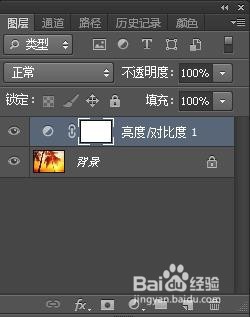
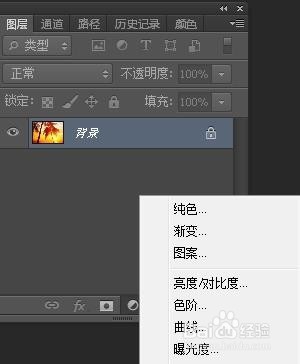
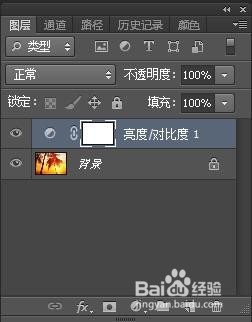
1、鼠标单击“图层”窗口中的“调整图层”按钮,点选相应的调整类型,为图像添加一个“调整图层”。
说明:此方法同方法2,也是为当前图层创建一个“调整图层”,不会破坏原有图像。