word文档怎么自动算数

 时间:2026-02-14 13:41:27

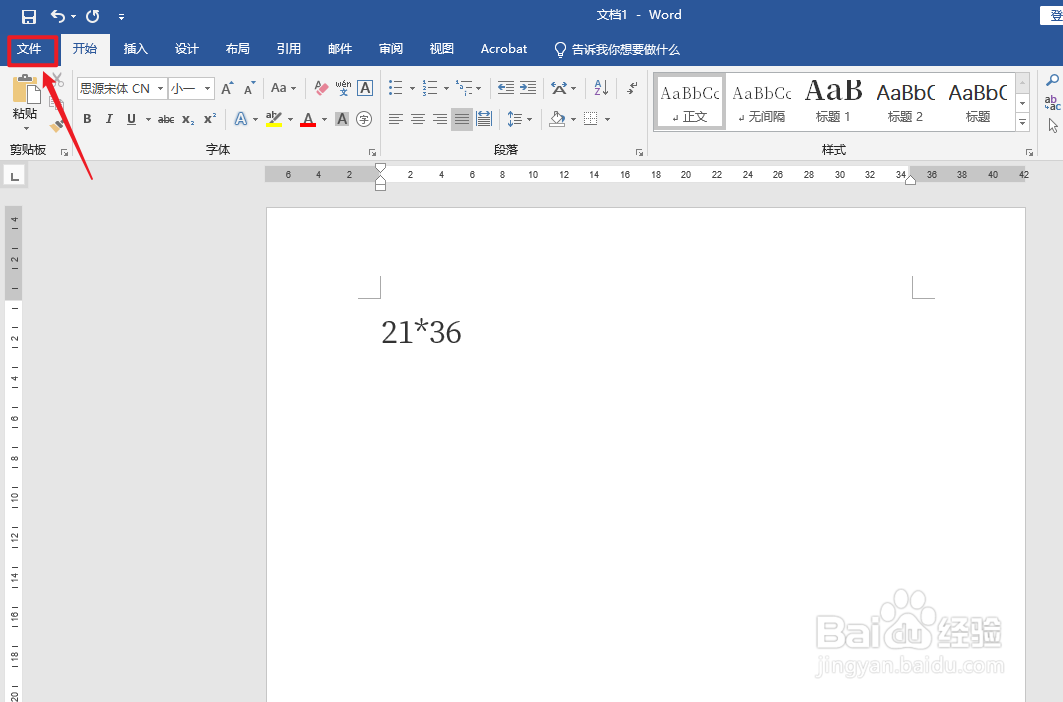
1、点击文件

点击左上角的【文件】。

word文档怎么自动算数

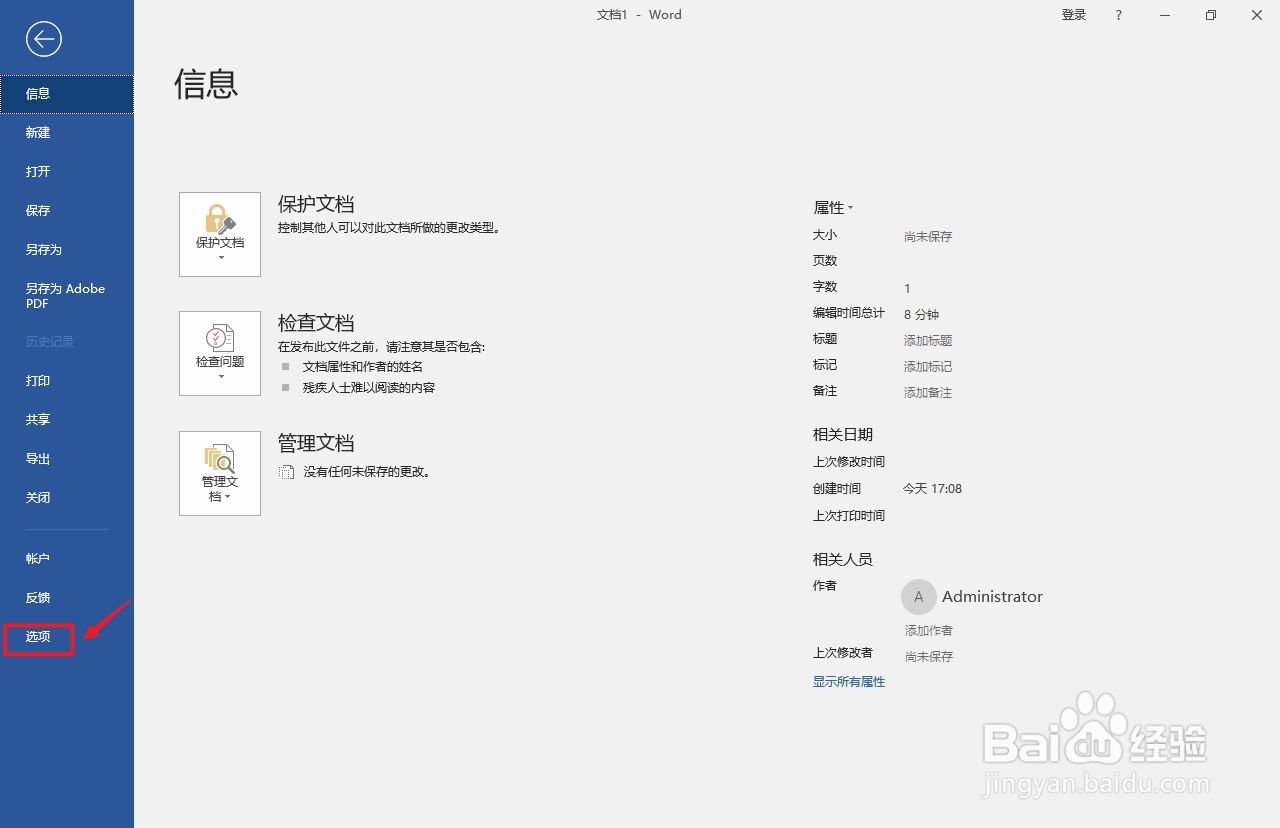
2、点击选项

点击左边的【选项】。

word文档怎么自动算数

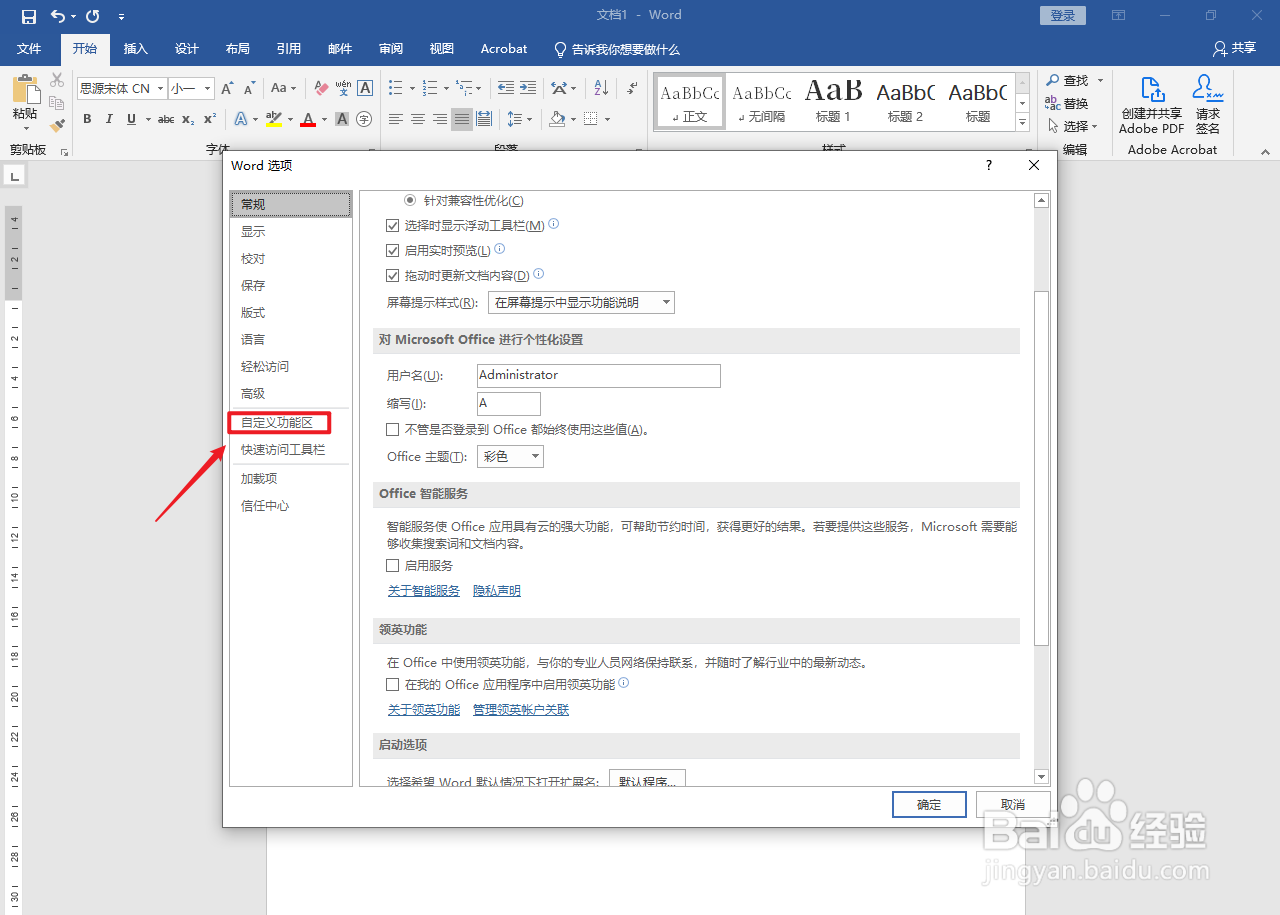
3、点击自定义功能区

弹出Word选项窗口框,点击【自定义功能区】。

word文档怎么自动算数

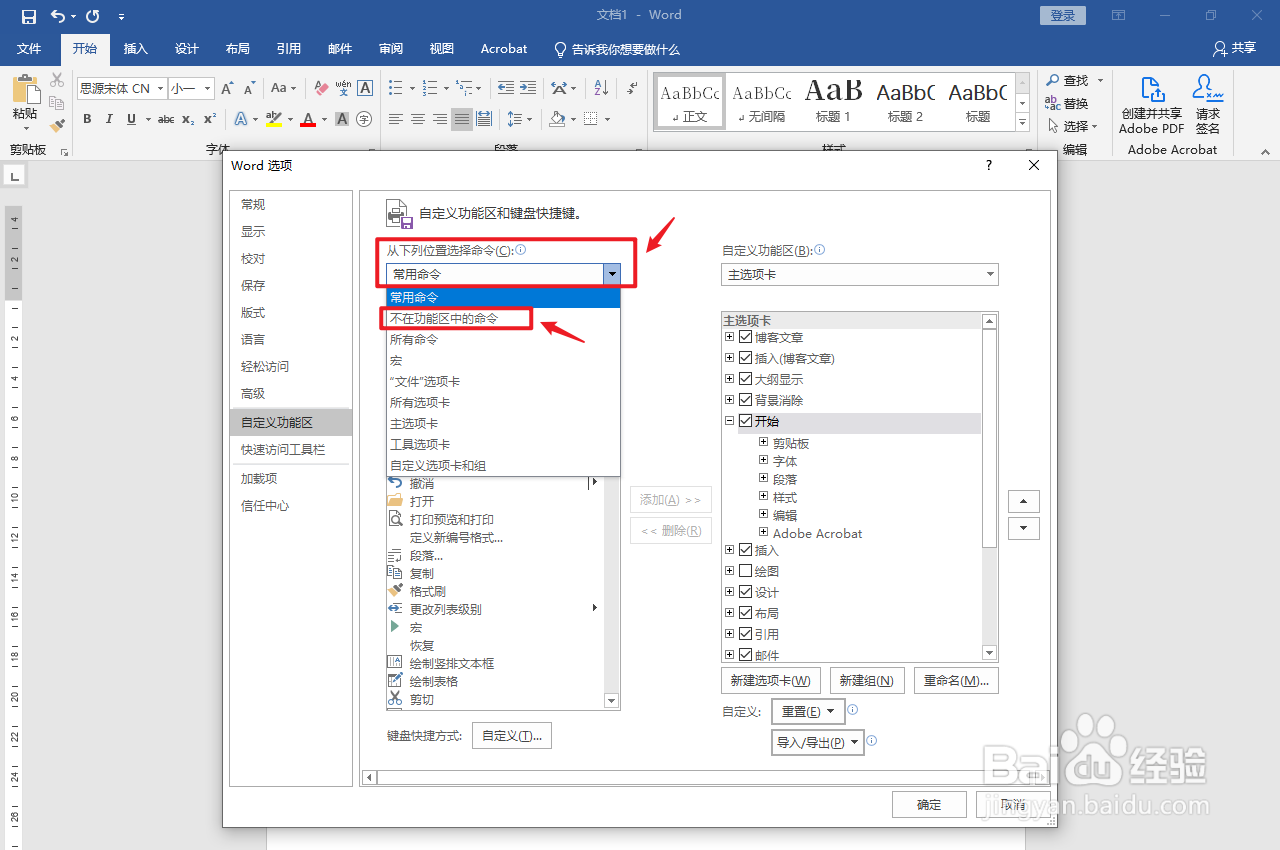
4、点击选项

选择命令,弹出白色框,点击【不在功能区中的命令】选项。

word文档怎么自动算数

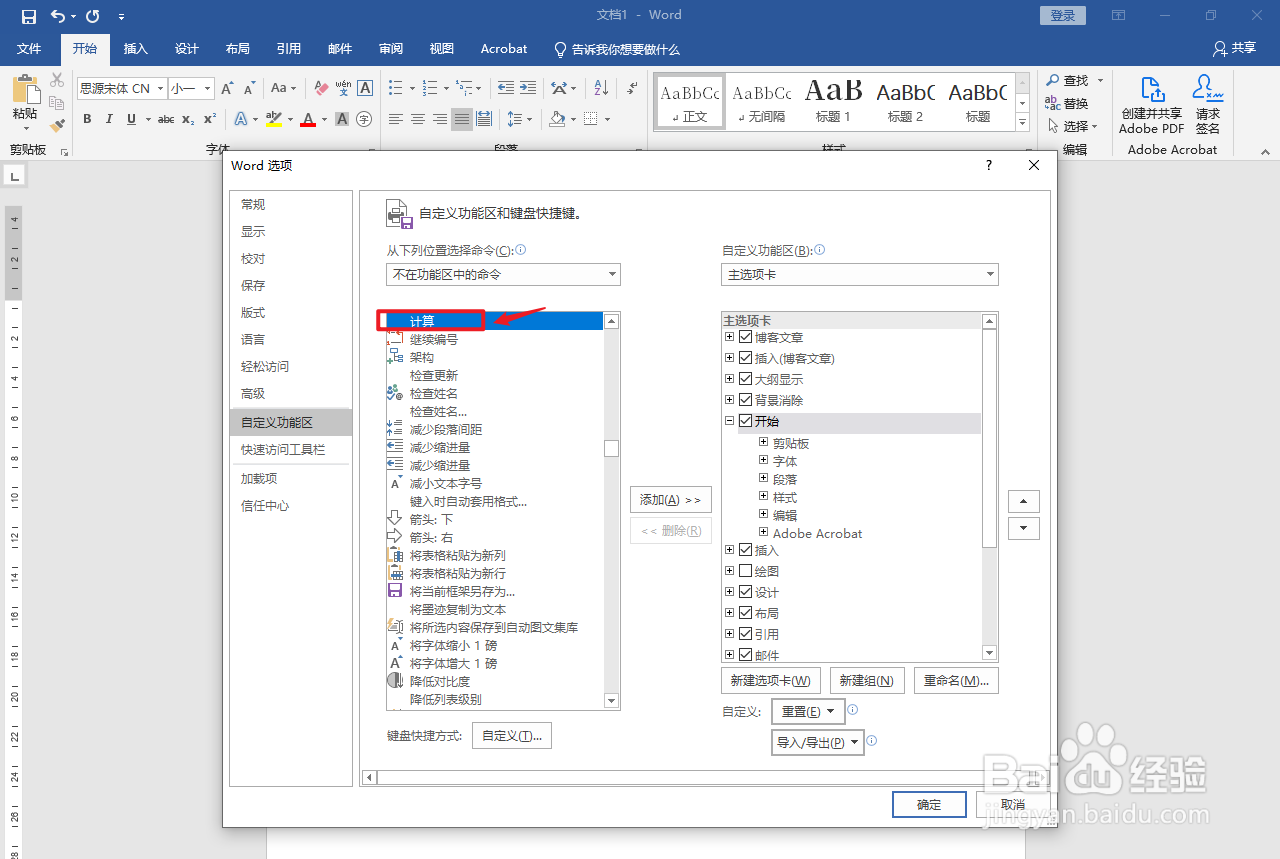
5、点击计算

往下滑,点击【计算】。

word文档怎么自动算数

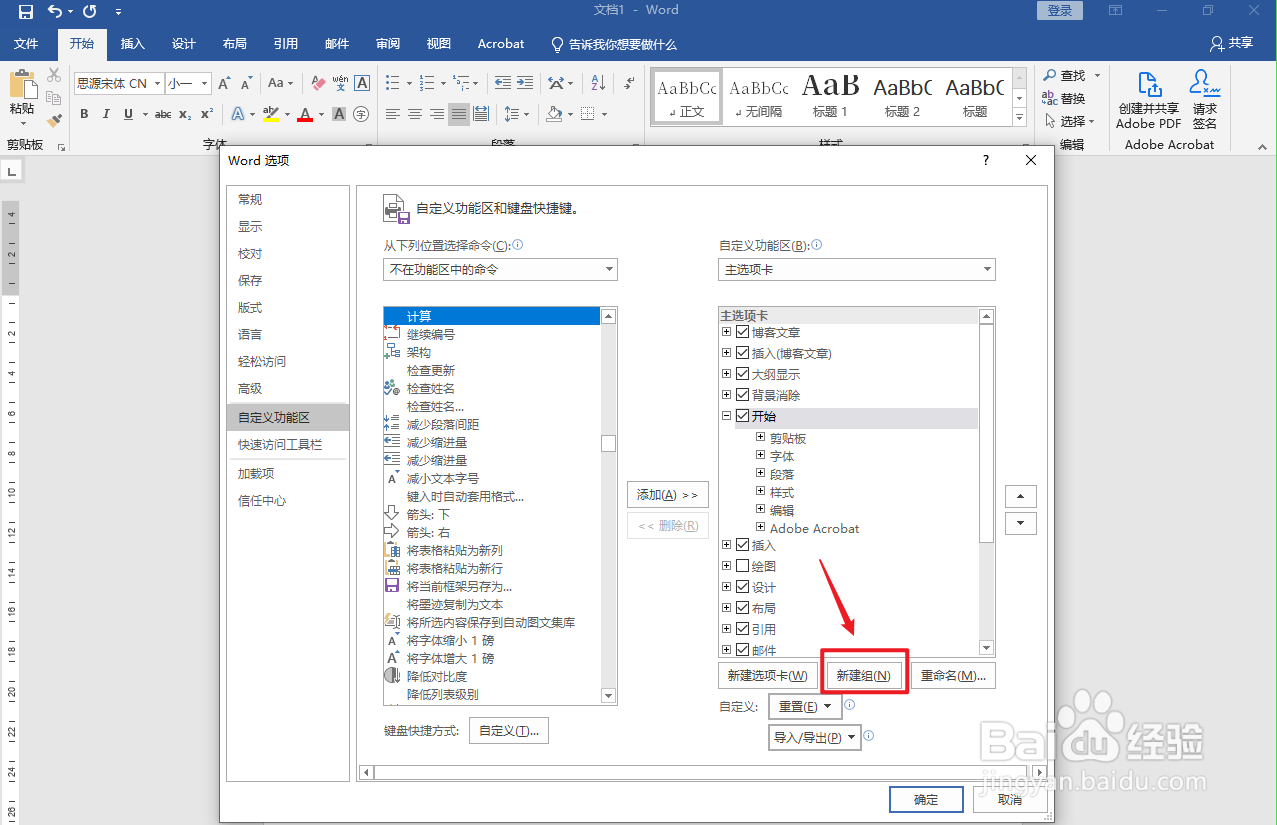
6、点击新建组

点击右边的【新建组】。

word文档怎么自动算数

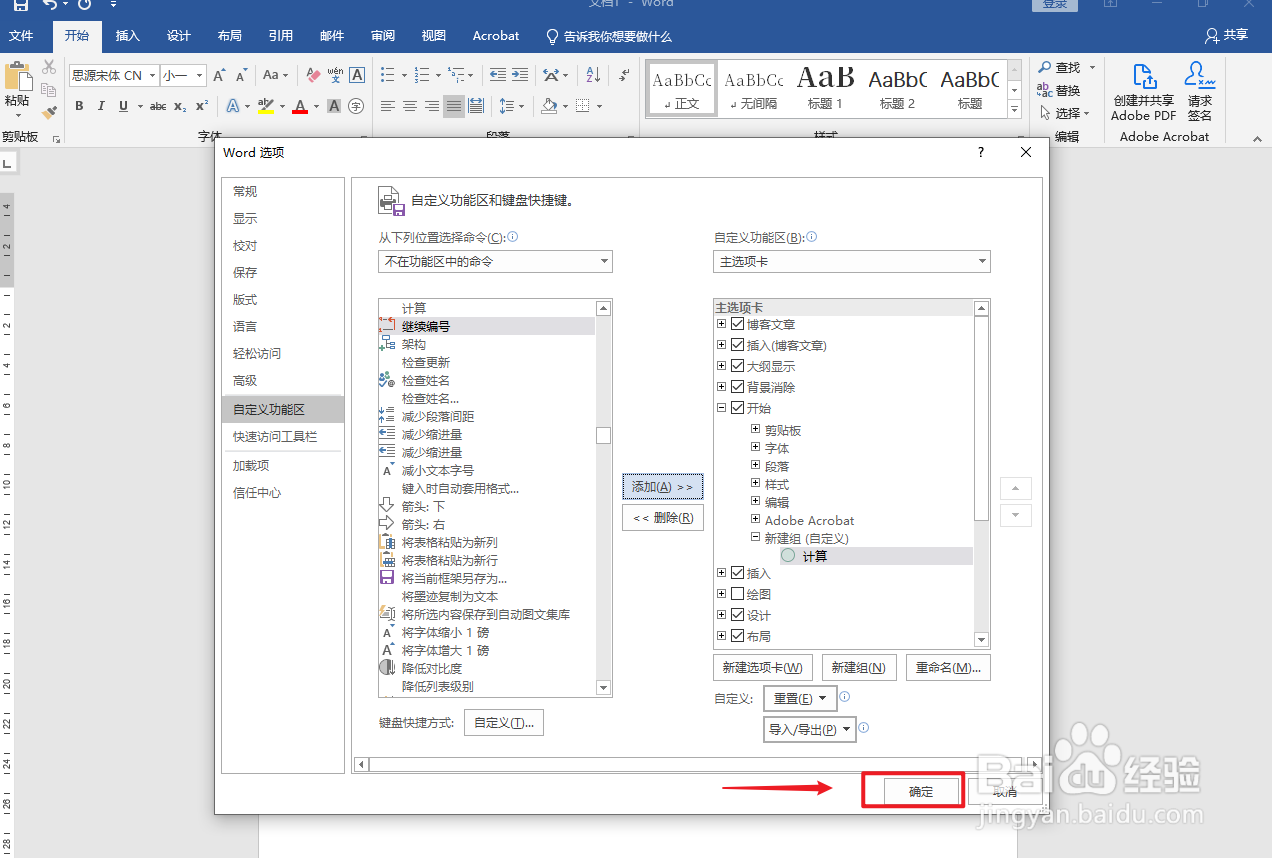
7、点击添加

点击中间的【添加】。

word文档怎么自动算数

8、点击确定

点击右边的【确定】。

word文档怎么自动算数

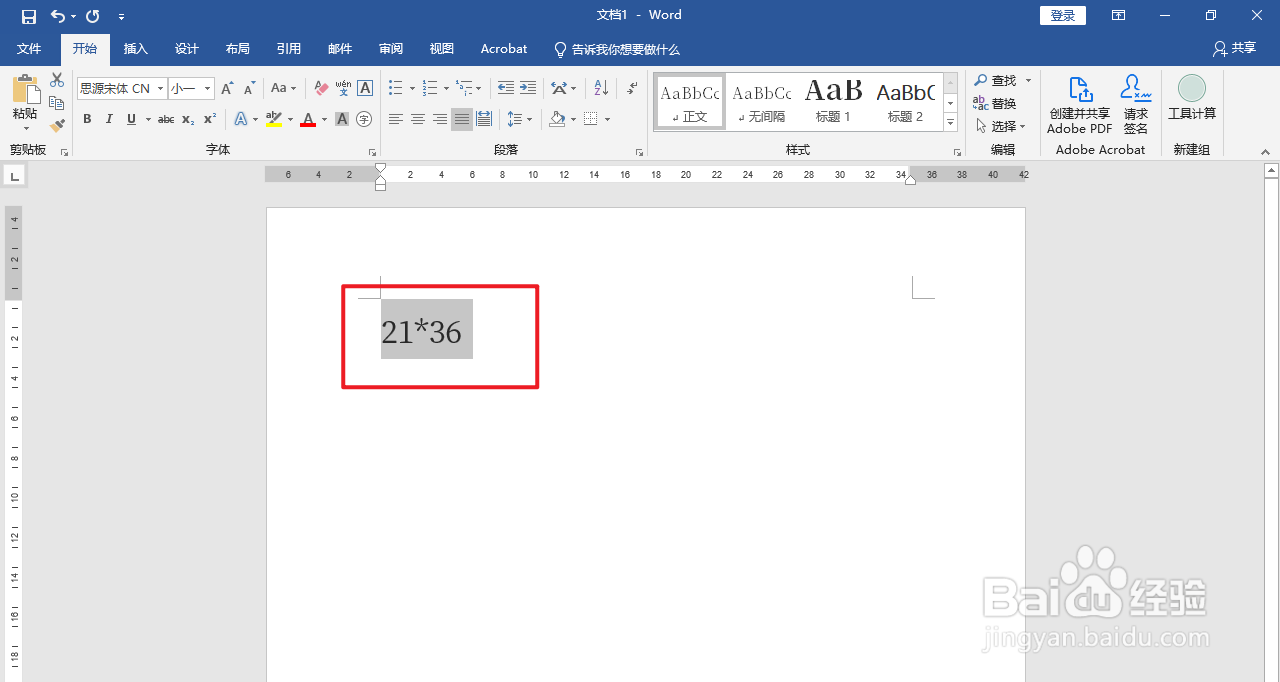
9、框选算式

框选需要计算的算式。

word文档怎么自动算数

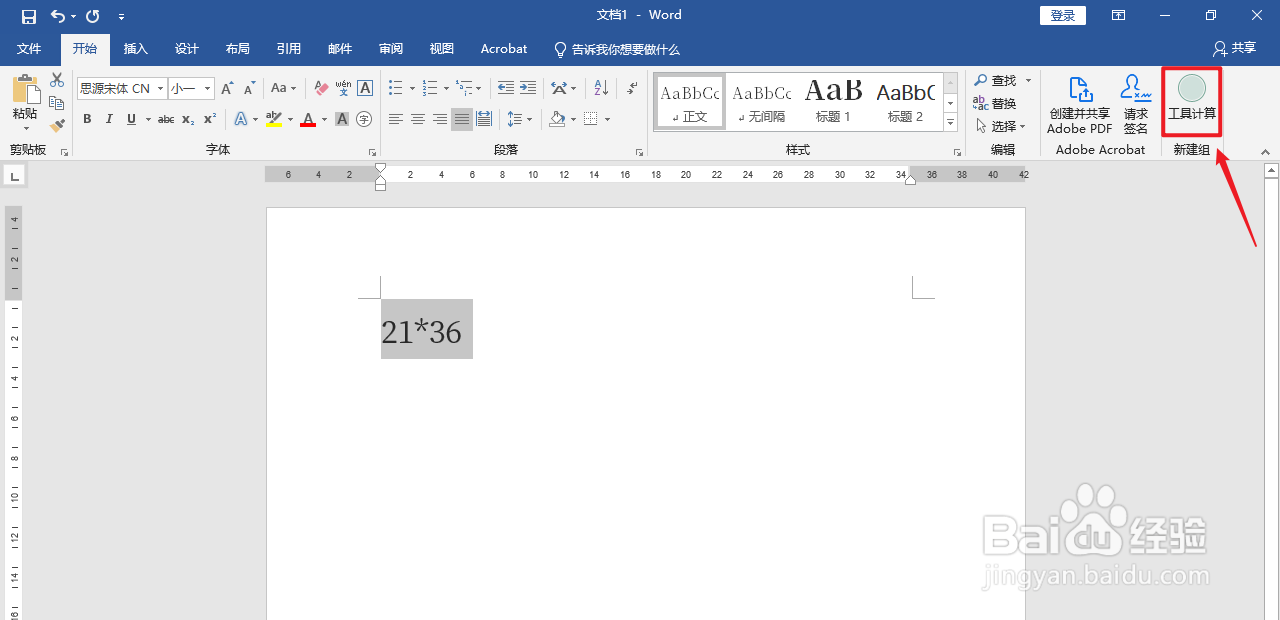
10、点击工具计算

点击右上角的【工具计算】。

word文档怎么自动算数

11、操作完成

左下角显示计算结果,word文档自动算数操作完成。

word文档怎么自动算数

  • Word表格怎么计算乘法,进行乘法运算
  • word怎么添加公式自动计算
  • word表格公式加减乘除
  • word怎么自动计算总和
  • 如何给Word表格插入计算公式
  • 热门搜索
    北京旅游景点介绍 内蒙旅游 夏季旅游 湖南高尔夫旅游职业学院 河南旅游景点大全 湖南旅游景点 聊城旅游 普陀山旅游攻略 杭州旅游景点 济南旅游攻略