QQ拼音如何打出成对符号?

 时间:2026-02-15 21:19:18

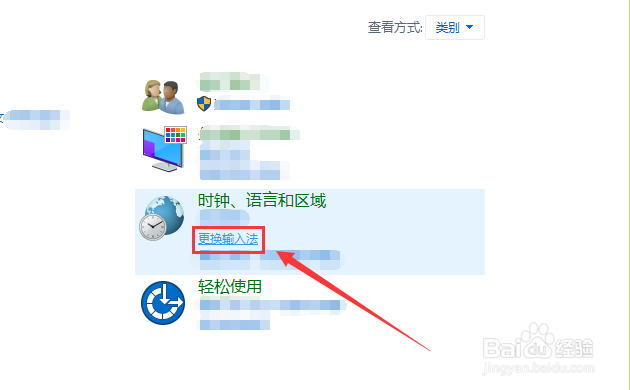
1、首先,点击电脑左下角的“开始”按钮,选择“控制面板”选项,进入控制面板编辑界面,同时打击“更换输入法”按钮,如图所示。

QQ拼音如何打出成对符号?

QQ拼音如何打出成对符号?

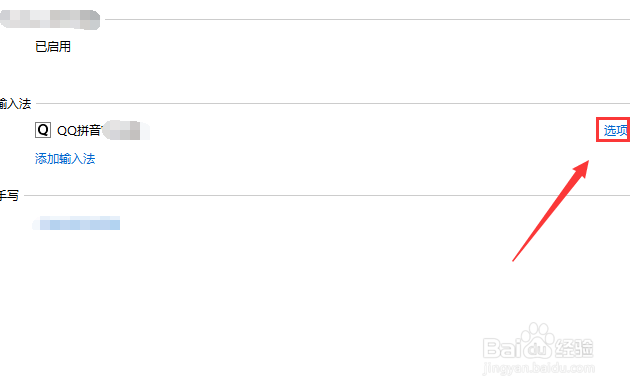
2、进入新界面后,点击输入法后面的“选项”按钮,如图所示。

QQ拼音如何打出成对符号?

3、在输入法中找到输入法,点击后方的“选项”,进入输入法设置界面,如图所示
QQ拼音如何打出成对符号?

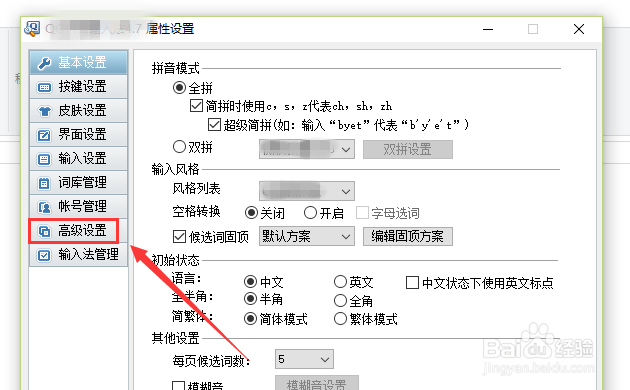
4、也可以在输入法的桌面悬浮框上单击鼠标右键,选择“属性设置”进入设置界面如图所示。

QQ拼音如何打出成对符号?

5、在设置界面中,选择“高级设置”选项。

QQ拼音如何打出成对符号?

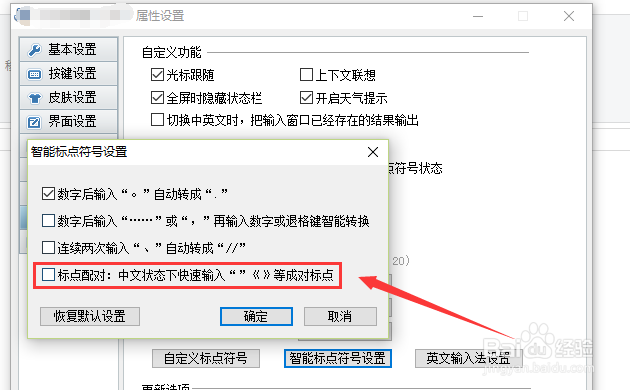
6、在高级设置中,选择“智能标点符号设置”选项,如图所示。

QQ拼音如何打出成对符号?

7、在“标点配对”选项前打勾即可。

QQ拼音如何打出成对符号?

8、这样,我们在输入标点符号时,只需要输入一个,另一个就会自动出现了。

  • Excel表格如何动态核对?
  • excel打印时如何给每页增加标题行
  • Excel快速访问工具栏的粘贴按钮没有了如何解决
  • WPS表格如何计算公休假不休补助
  • WPS中如何快速显示重复值
  • 热门搜索
    赤峰旅游 北戴河旅游景点 太原旅游职业学院 广州周边旅游 旅游资讯 西班牙旅游攻略 喀纳斯旅游 天堂寨旅游攻略 甘肃旅游景点大全 海岛旅游