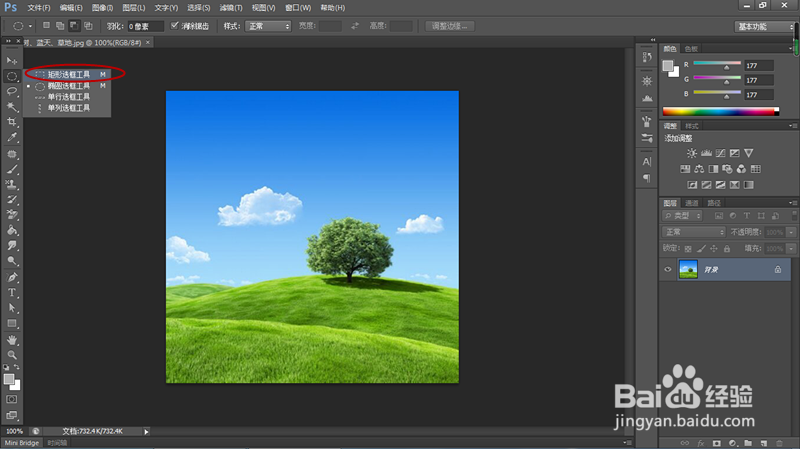
1、打开素材图片,右键点击工具栏选区工具组,弹出菜单后选择矩形选区工具。
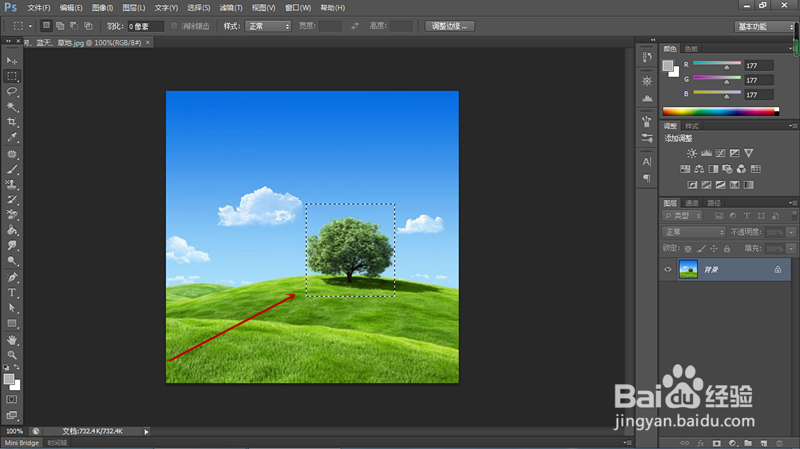
2、在素材中绿树部分绘制矩形选区,大小以包含绿树为准。
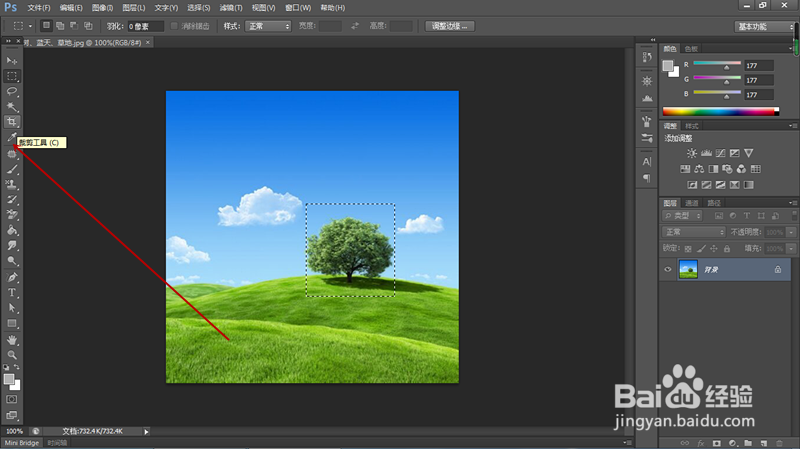
3、鼠标左键单击工具箱裁剪工具按钮。
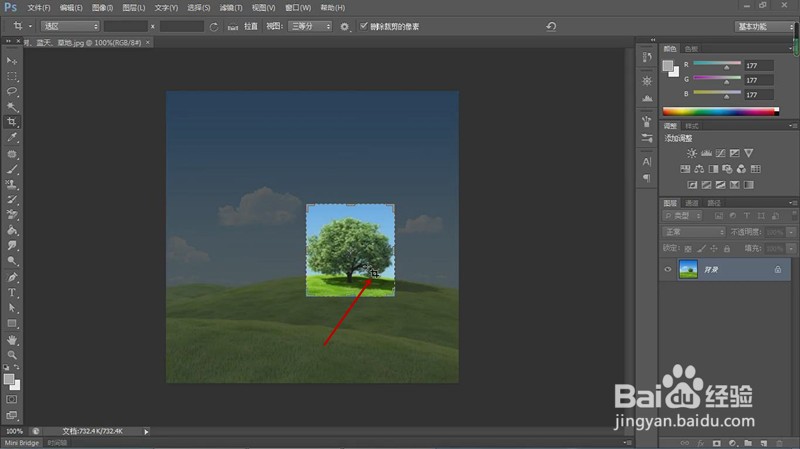
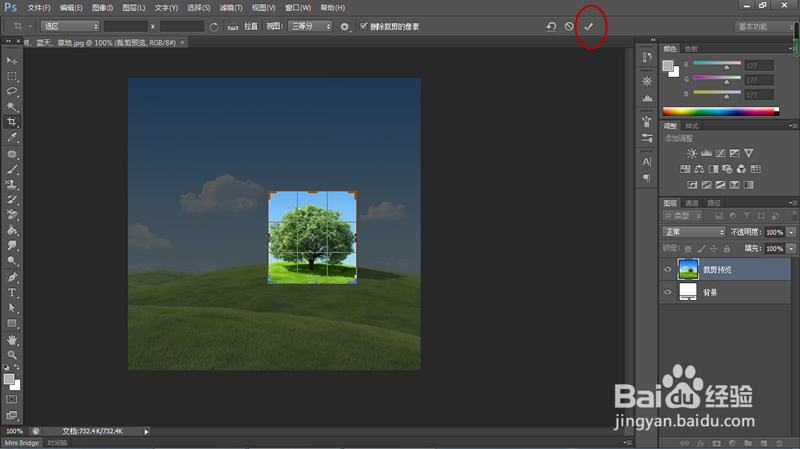
4、此时界面除矩形选区部分全部变为阴影,将鼠标移动到矩形选区中间,光标标变为裁剪工具形状后单击鼠标。
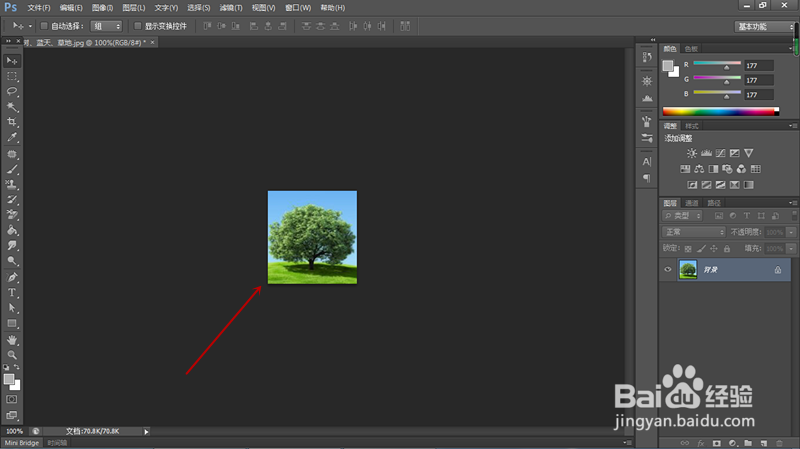
5、点击选项栏中的对勾按钮或者直接按Enter键确认裁剪,得到裁剪后的绿树图像见图2。
时间:2026-04-21 21:28:21
1、打开素材图片,右键点击工具栏选区工具组,弹出菜单后选择矩形选区工具。
2、在素材中绿树部分绘制矩形选区,大小以包含绿树为准。
3、鼠标左键单击工具箱裁剪工具按钮。
4、此时界面除矩形选区部分全部变为阴影,将鼠标移动到矩形选区中间,光标标变为裁剪工具形状后单击鼠标。
5、点击选项栏中的对勾按钮或者直接按Enter键确认裁剪,得到裁剪后的绿树图像见图2。
