WPS页码添加不同形式数字的方法

 时间:2026-02-14 06:31:36

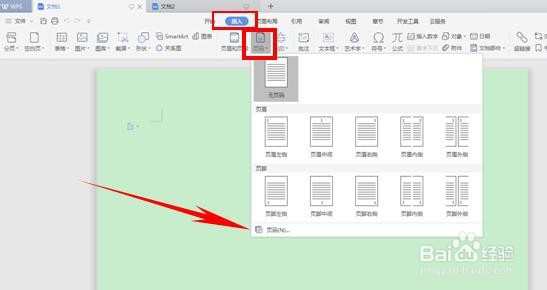
1、首先,单击工具栏【插入】下的【页码】,下拉菜单下单击页码。
WPS页码添加不同形式数字的方法

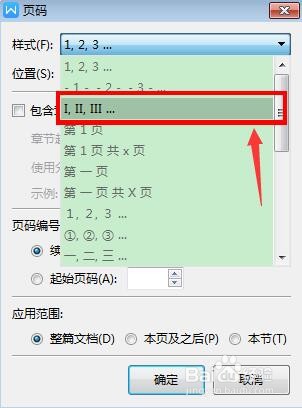
2、弹出对话框,选择样式,单击下拉菜单中的罗马数字。

WPS页码添加不同形式数字的方法

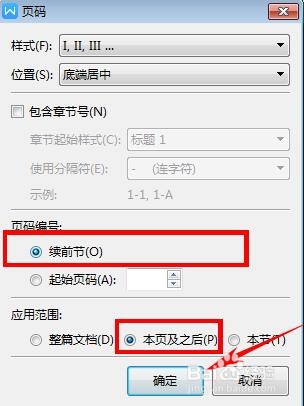
3、页码编号单击“续前节”,应用范围选择“本页及之后”,单击确定。

WPS页码添加不同形式数字的方法

4、可以看到页码出现了“Ⅰ”“Ⅱ”

WPS页码添加不同形式数字的方法

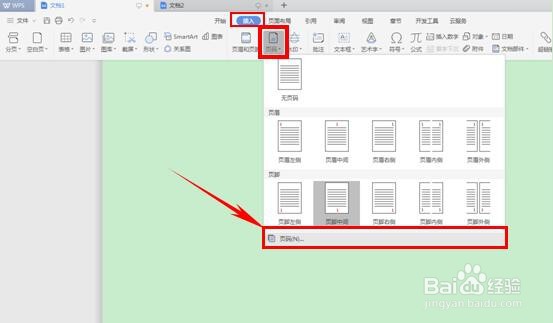
5、接下来我们在第三页输入为阿拉伯数字的页码,单击工具栏【插入】下的【页码】,下拉菜单下单击页码。
WPS页码添加不同形式数字的方法

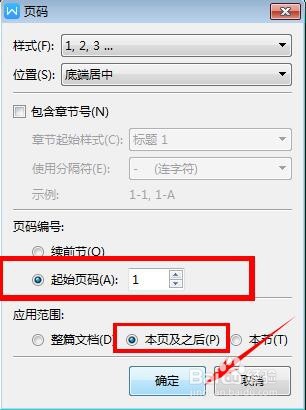
6、弹出对话框,在样式中选择阿拉伯数字1,2,3,在页码编号处选择起始页码,在应用范围处选择本页及之后。单击确定。
WPS页码添加不同形式数字的方法

7、这样我们就可以看到成功添加了阿拉伯数字的页码了,是不是很简单呢,赶快试试吧。

WPS页码添加不同形式数字的方法

  • 如何查看WPS页边距设置情况
  • WPS怎样设置文档中每一章另起一页
  • 自动生成目录为什么会把内容也带着呢
  • WPS文档目录字体不一样怎么设置
  • WPS文档如何自动更新目录
  • 热门搜索
    九寨沟旅游图片 保定旅游攻略 重庆旅游百事通 广州旅游社 平谷旅游景点 7月份适合去哪里旅游 香港旅游路线 泰安旅游景点大全 黔西南旅游 黄山旅游价格