如何使用WPS Office 表格来调整文字居中?

 时间:2026-04-22 17:47:55

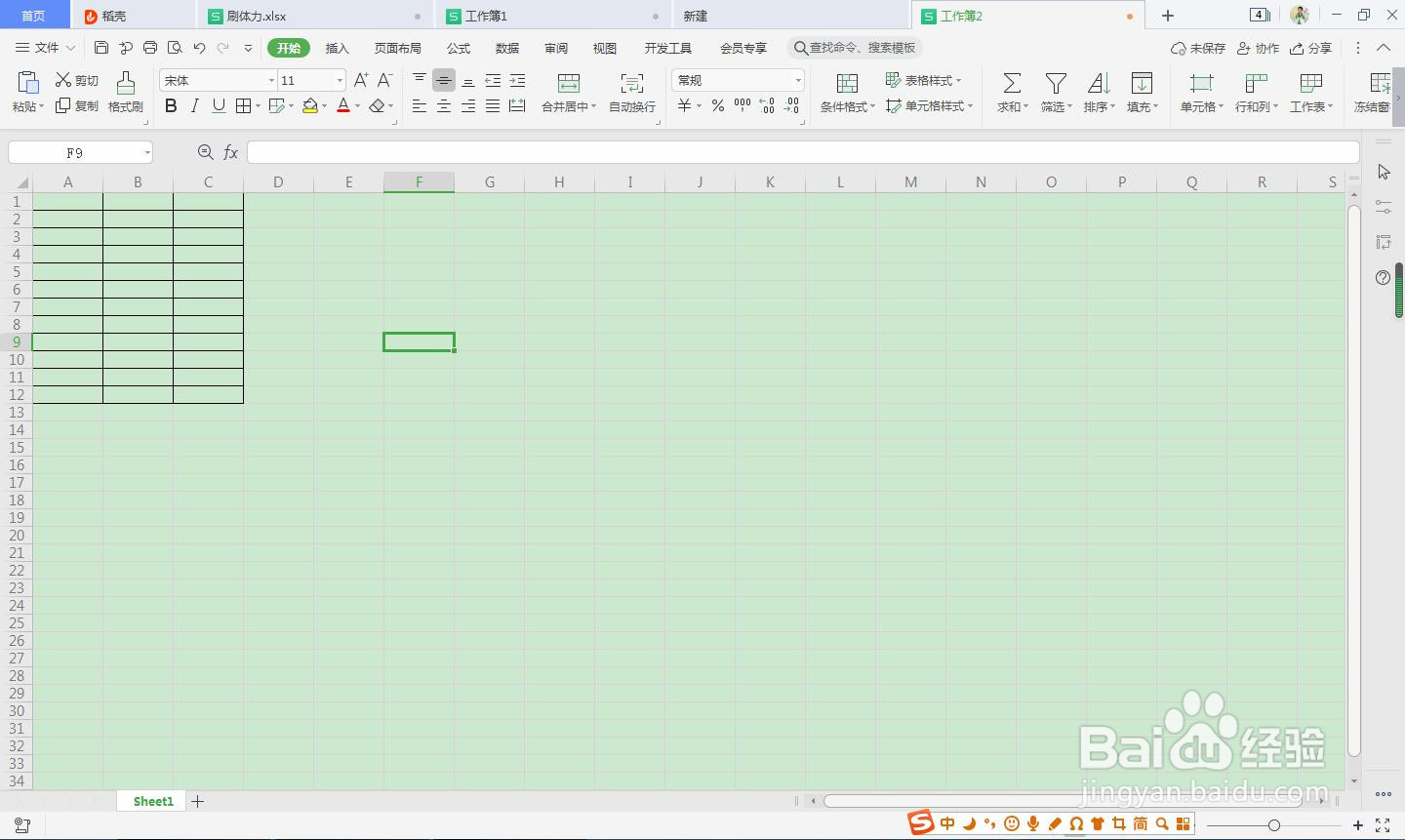
1、首先要打开WPS Office软件。

如何使用WPS Office 表格来调整文字居中?

2、点击“表格-新建空白文档”,建立一个表格。

如何使用WPS Office 表格来调整文字居中?

3、找到菜单栏的“行和列-行高或列宽”来调整表格的宽度和高度。

如何使用WPS Office 表格来调整文字居中?

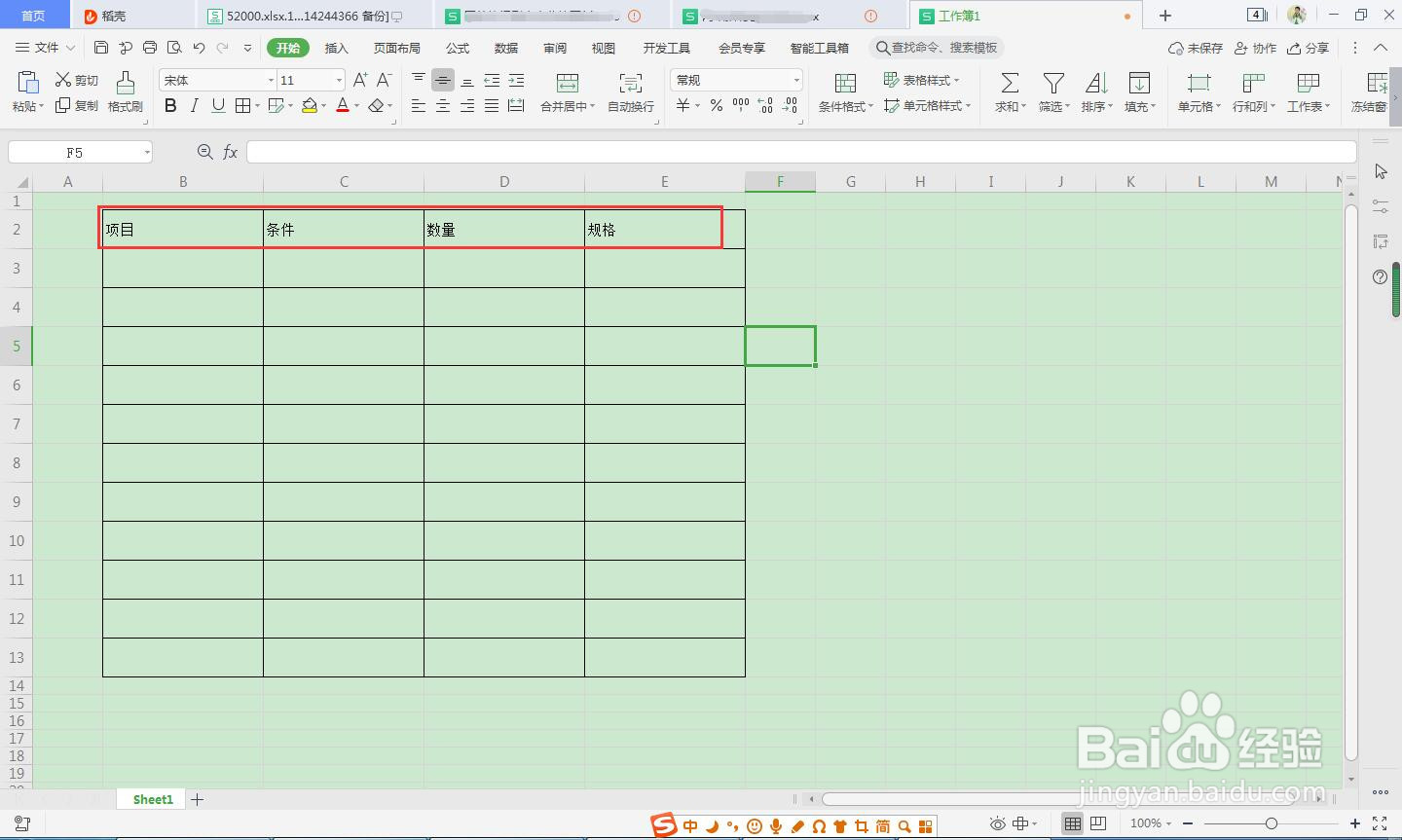
4、在表格中输入文字,观察表格,默认显示文字靠左,我们来调整居中。

如何使用WPS Office 表格来调整文字居中?

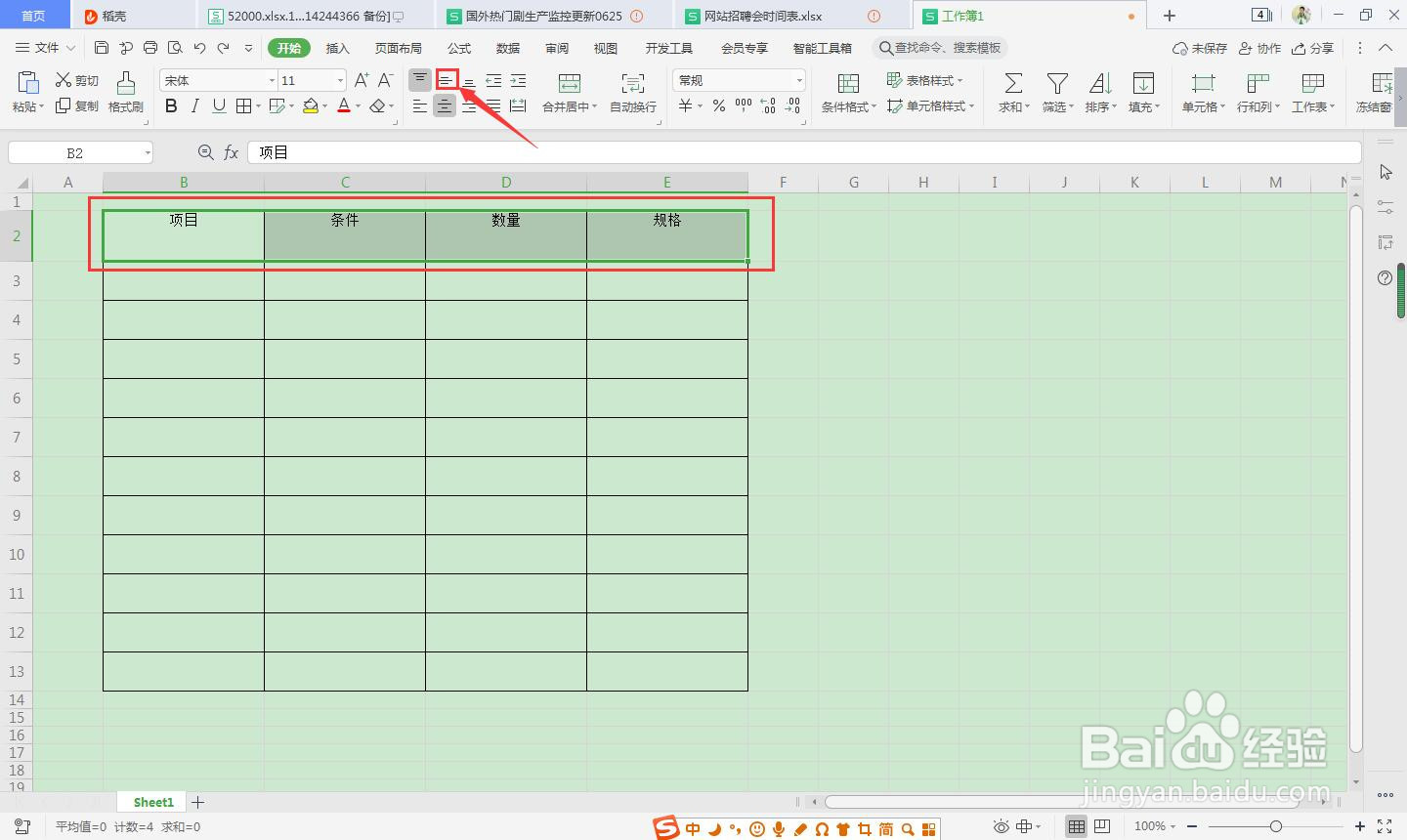
5、选中文字,选择水平居中,文字就居中了。

如何使用WPS Office 表格来调整文字居中?

6、如果是顶端对齐的情况,我们就要选择按钮“垂直居中”,就可以得到我们想要的结果了。
如何使用WPS Office 表格来调整文字居中?

1、1.首先要打开WPS Office软件。


2.点击“表格-新建空白文档”,建立一个表格。
3.找到菜单栏的“行和列-行高或列宽”来调整表格的宽度和高度。
4.在表格中输入文字,观察表格,默认显示文字靠左,我们来调整居中。
5.选中文字,选择水平居中,文字就居中了。
6.如果是顶端对齐的情况,我们就要选择按钮“垂直居中”,就可以得到我们想要的结果了。
  • wps表格里面文字怎么放在中间
  • WPS文字内容有几种对齐方式
  • WPS如何绘制手指形状图形
  • wps文字表格如何居中对齐
  • WPS文档怎样调整文字位置
  • 热门搜索
    上航旅游官网 五一去哪旅游比较好 杭州千岛湖旅游攻略 腾冲旅游景点 康辉旅游线路报价 达州旅游 济州岛旅游攻略 旅游百事通官网 澳大利亚旅游景点 台湾旅游签证