钉钉怎么将云盘文件按查看排序#校园分享#

 时间:2024-10-28 13:16:13

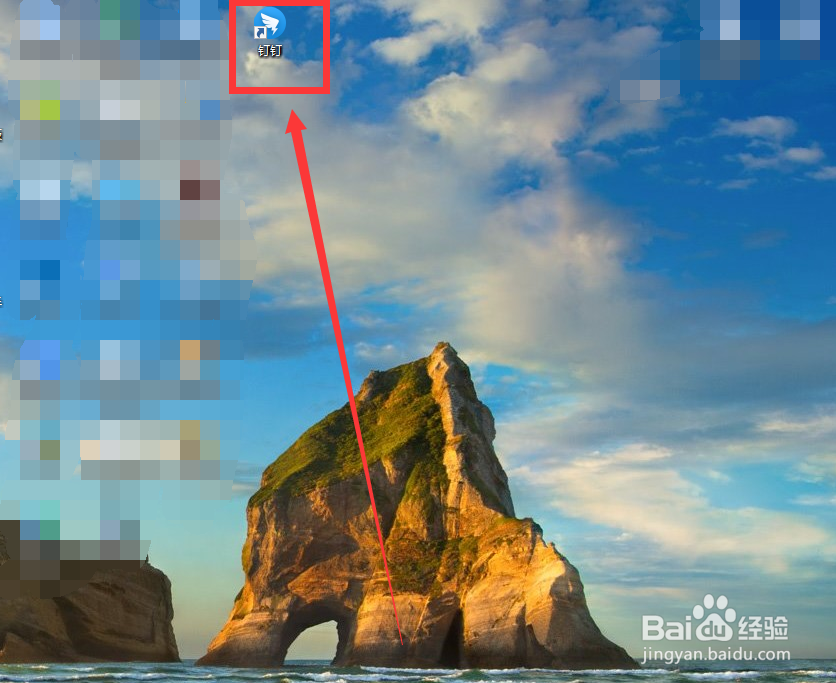
1、打开电脑。

钉钉怎么将云盘文件按查看排序#校园分享#

2、点击钉钉软件。

钉钉怎么将云盘文件按查看排序#校园分享#

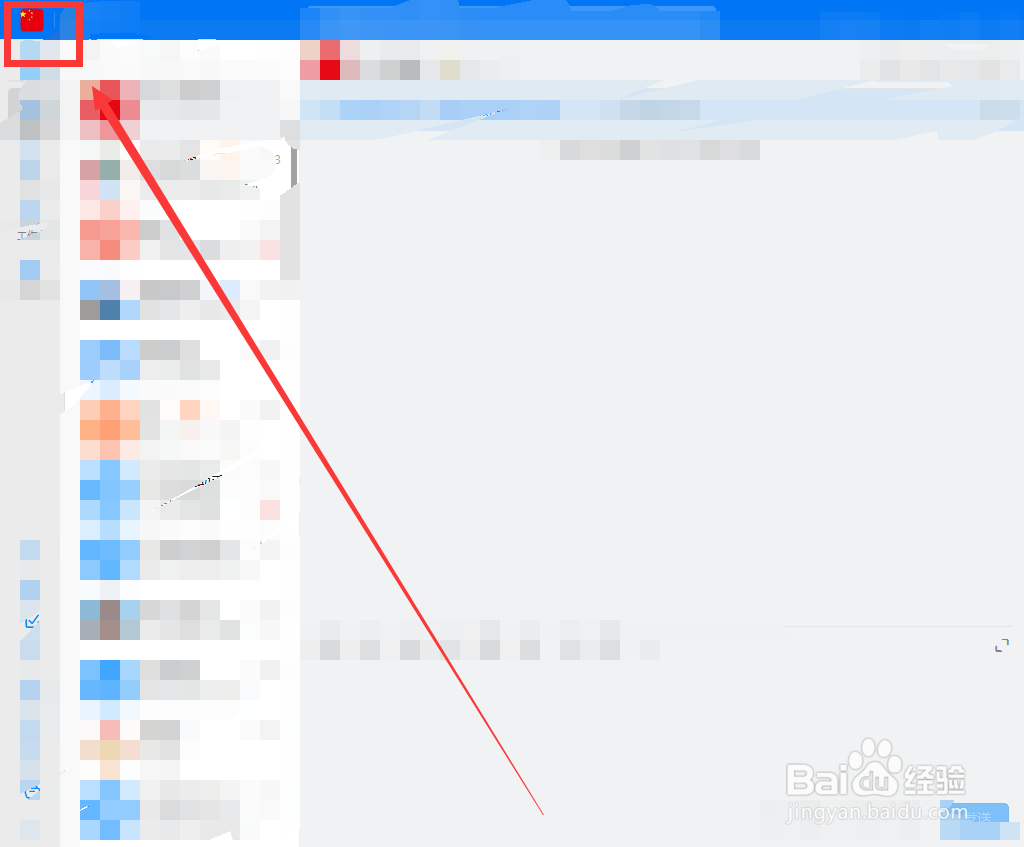
3、点击左上角的头像。

钉钉怎么将云盘文件按查看排序#校园分享#

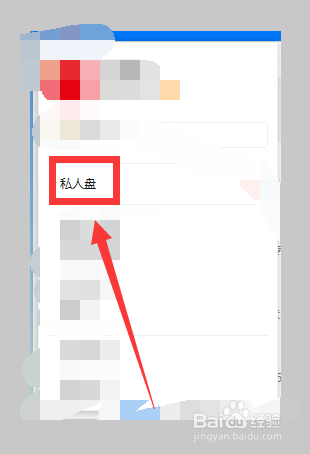
4、点击私人盘。

钉钉怎么将云盘文件按查看排序#校园分享#

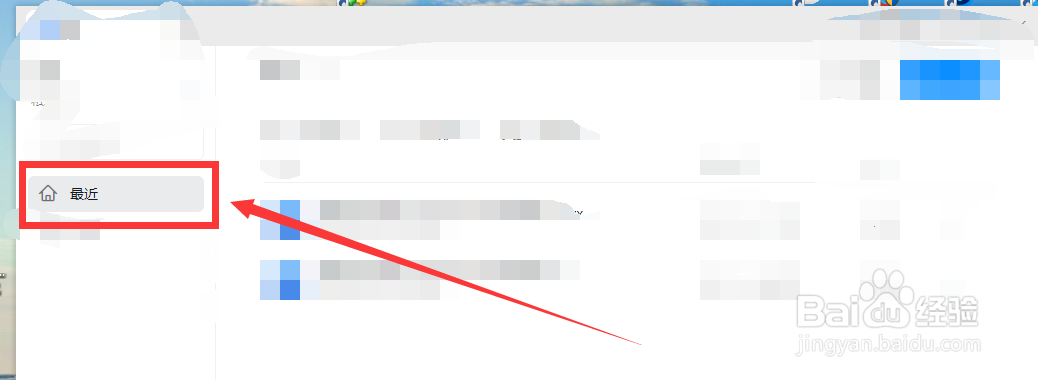
5、点击最近。

钉钉怎么将云盘文件按查看排序#校园分享#

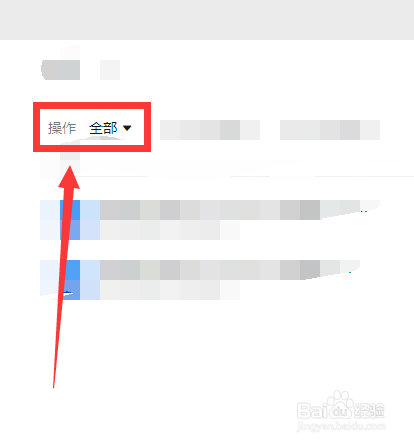
6、选择全部。

钉钉怎么将云盘文件按查看排序#校园分享#

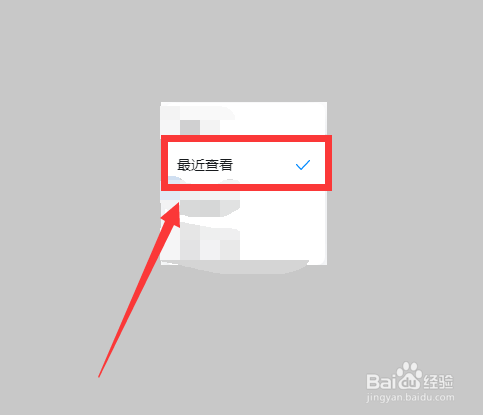
7、选择最近查看。

钉钉怎么将云盘文件按查看排序#校园分享#

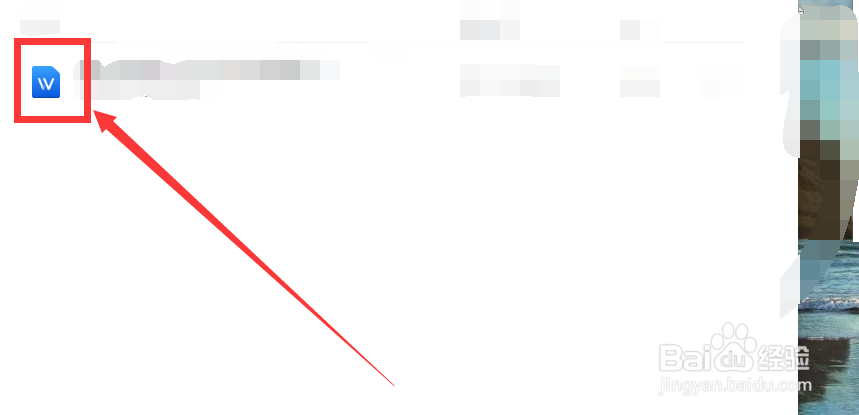
8、如图即为按照查看排序文件。

钉钉怎么将云盘文件按查看排序#校园分享#
  • 钉钉怎么将云盘文件按编辑排序#校园分享#
  • 钉钉云盘文件怎么排序
  • 钉钉如何发起视频会议
  • 腾讯会议看已经结束的会议的方法
  • 乳腺癌晚期脚痛脚肿了,怎么办 该如何治疗
  • 热门搜索
    荷兰旅游景点 内蒙古旅游景点地图 青岛旅游政务网首页 张家港旅游景点大全 广西旅游超市 深圳文体旅游局官网 北京众信旅游官网 杭州旅游必去景点 好客山东旅游网 嵊泗列岛旅游