PPT怎么插入图形?

 时间:2026-04-23 03:06:04

1、打开PPT,进入PPT页面后,点击页面上方【开始】选项。

PPT怎么插入图形?

2、点击开始后再点击【插入】选项。

PPT怎么插入图形?

3、点击插入后,页面上方出现了工具栏,点击工具栏中的【形状】选项。

PPT怎么插入图形?

4、形状选项内有很多可供我们选择的图形,有线条类的图形形状。

PPT怎么插入图形?

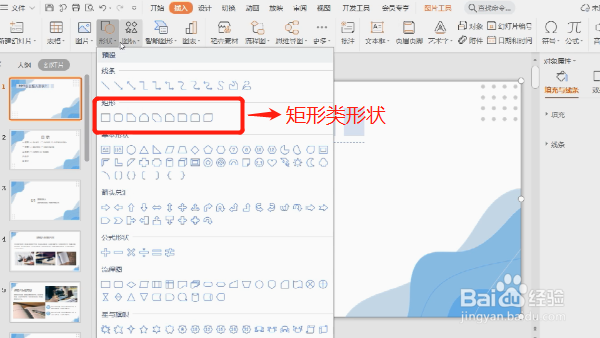
5、形状选项内有很多可供我们选择的图形,有矩形类的图形形状。

PPT怎么插入图形?

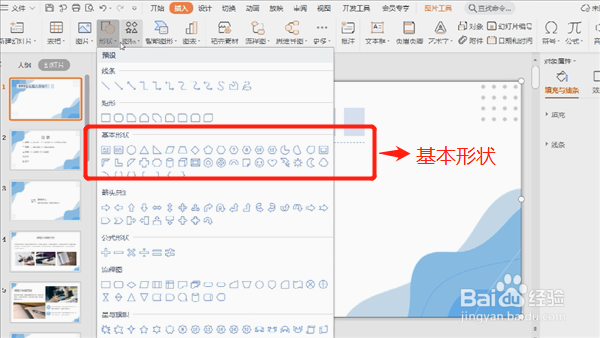
6、还有很多基本的形状,类似三角形、圆形之类的。

PPT怎么插入图形?

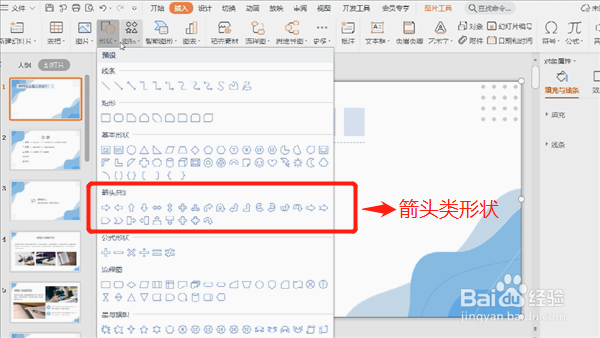
7、形状选项内有很多可供我们选择的图形,有箭头类的图形形状。

PPT怎么插入图形?

8、形状选项内有很多可供我们选择的图形,有公式类的图形形状。

PPT怎么插入图形?

9、形状选项内有很多可供我们选择的图形,有星与旗帜类的图形形状。

PPT怎么插入图形?

10、如何插入图形形状呢?先左键单击需要的图形形状;

PPT怎么插入图形?

11、再回到PPT页面,在页面的空白处或者需要插入图形的位置单击左键即可。

PPT怎么插入图形?

  • ppt图片旋转怎么设置
  • PPT的切换速度怎么设置
  • ppt彩色字体怎么弄
  • ppt切换变成飞机飞走怎么设置
  • PPT如何设置组合图形或文字逐个播放或显示
  • 热门搜索
    下川岛旅游攻略 湄洲岛旅游攻略 马来西亚旅游攻略 旅游酒店 黑龙江旅游景点 重庆旅游攻略三日游 世界旅游小姐 巴厘岛旅游要多少钱 宁夏旅游景点 嘉峪关旅游