1、在电脑上打开word文档。

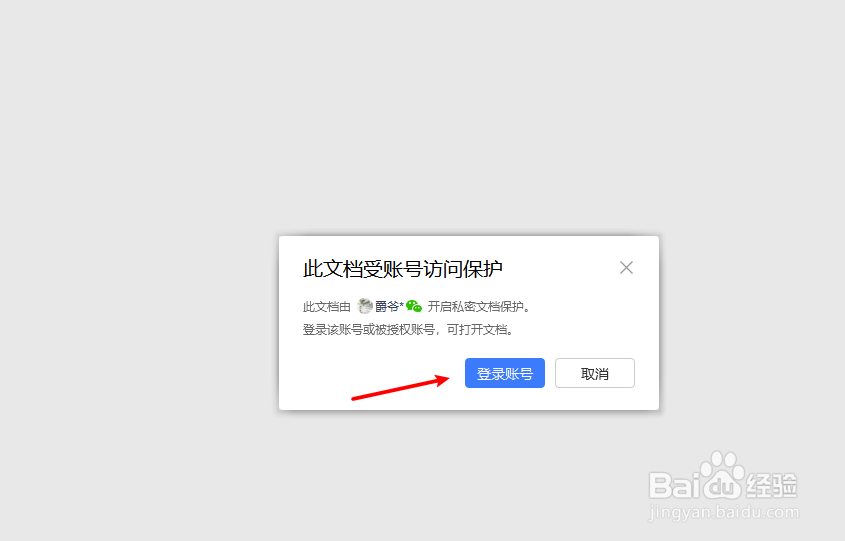
2、打开文档之后,发现文档被受保护,需要登录相应账号才能开始访问。
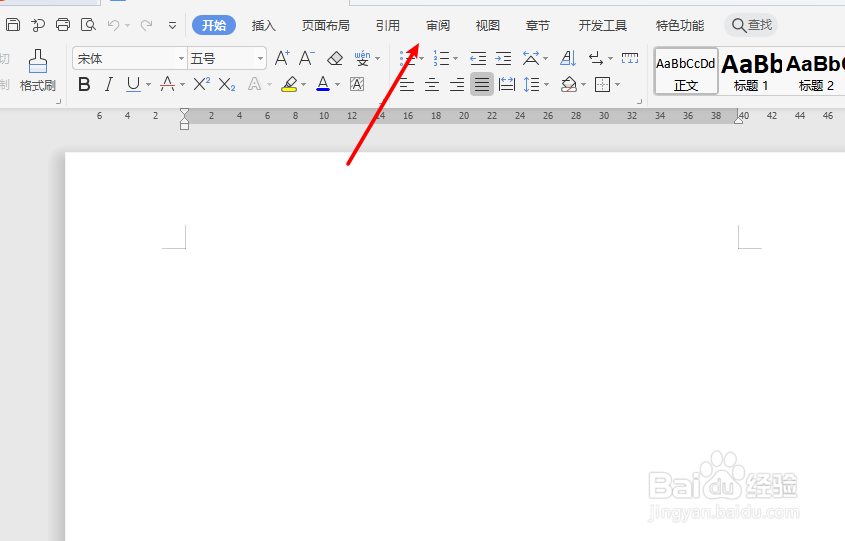
3、这里我们登录账号之后,打开审阅功能。
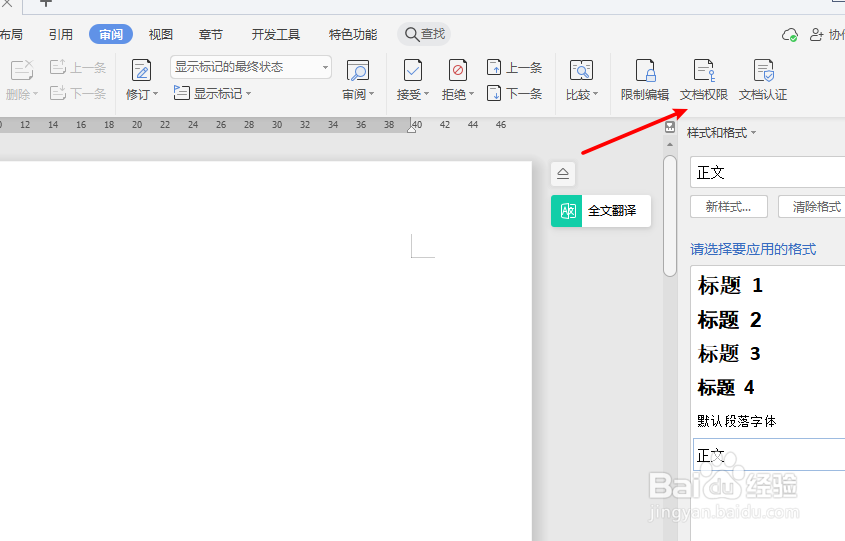
4、在功能栏中找到文档权限。
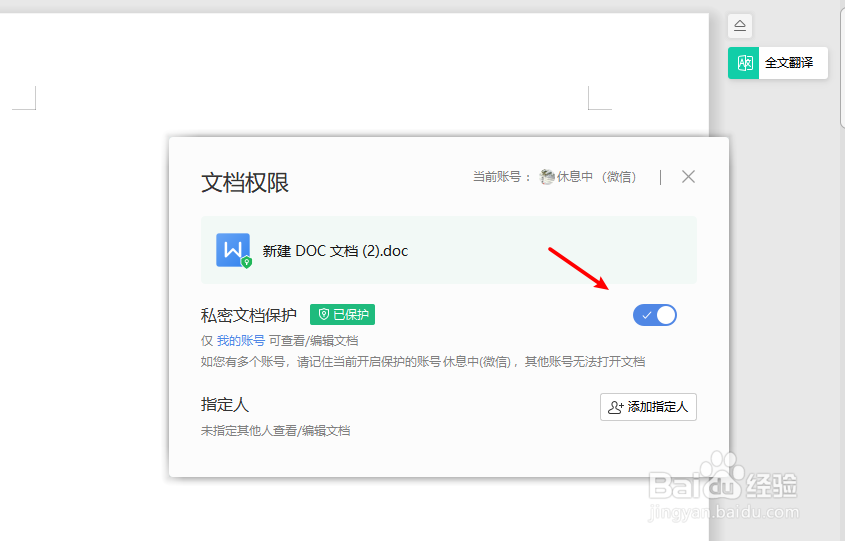
5、在文档权限对话框中,将私密文档保护功能关掉即可。
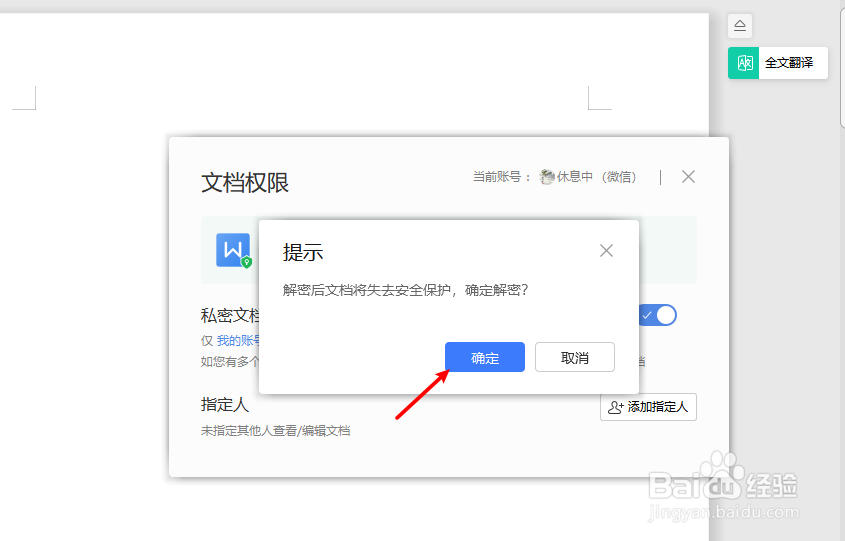
6、接着会弹出提示对话框,这里点击确定按钮就可以解除文档安全保护功能了。
时间:2026-04-25 12:30:48
1、在电脑上打开word文档。
2、打开文档之后,发现文档被受保护,需要登录相应账号才能开始访问。
3、这里我们登录账号之后,打开审阅功能。
4、在功能栏中找到文档权限。
5、在文档权限对话框中,将私密文档保护功能关掉即可。
6、接着会弹出提示对话框,这里点击确定按钮就可以解除文档安全保护功能了。
