1、双击打开网络。
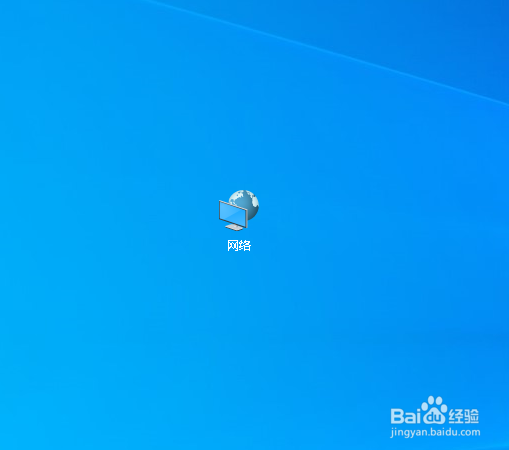
2、没有发现网上邻居,如何解决呢?

3、在网络上右击,点击属性。
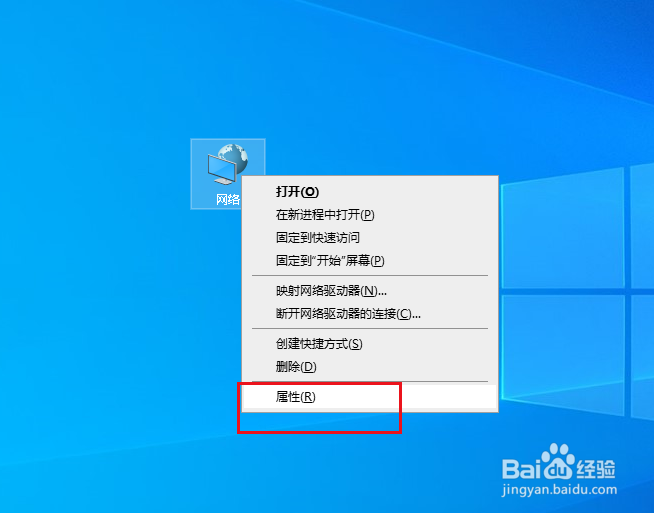
4、弹出对话框,点击更改高级共享设置。

5、选中启用网络发现和启用文件和打印共享,点击保存修改。

6、再打开网络就可以看到网上邻居了。

7、如果还没有,可以打开开始菜单,点击windows系统,运行。

8、弹出对话框,输入services.msc,点击确定。

9、选中Serve服务,点击启动,问题解决。

时间:2026-04-22 13:41:34
1、双击打开网络。
2、没有发现网上邻居,如何解决呢?
3、在网络上右击,点击属性。
4、弹出对话框,点击更改高级共享设置。
5、选中启用网络发现和启用文件和打印共享,点击保存修改。
6、再打开网络就可以看到网上邻居了。
7、如果还没有,可以打开开始菜单,点击windows系统,运行。
8、弹出对话框,输入services.msc,点击确定。
9、选中Serve服务,点击启动,问题解决。
