1、选取文字,对象-扩展/创建轮廓


2、直接选取工具-拉区选点
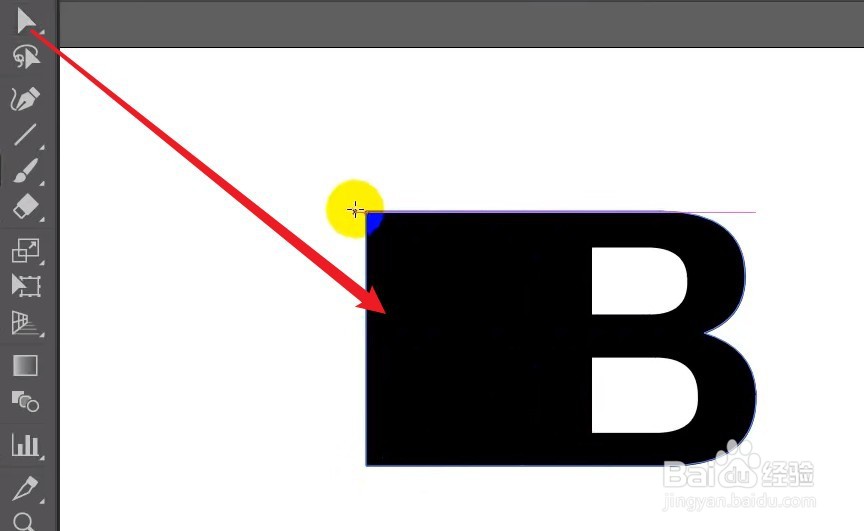
3、矩形工具,制作同样大小覆盖文字,黑白渐变,
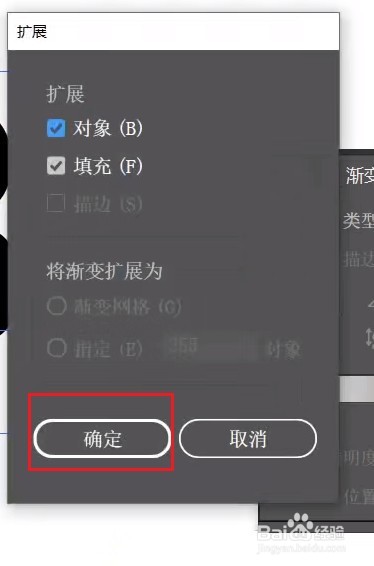
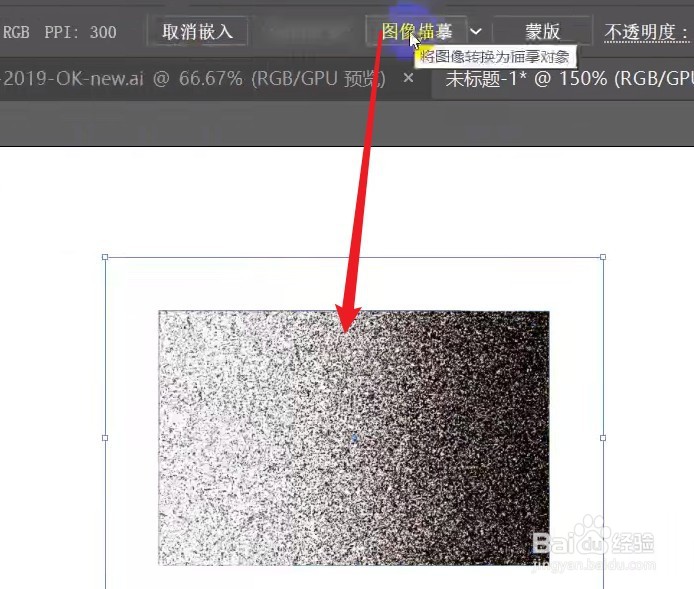
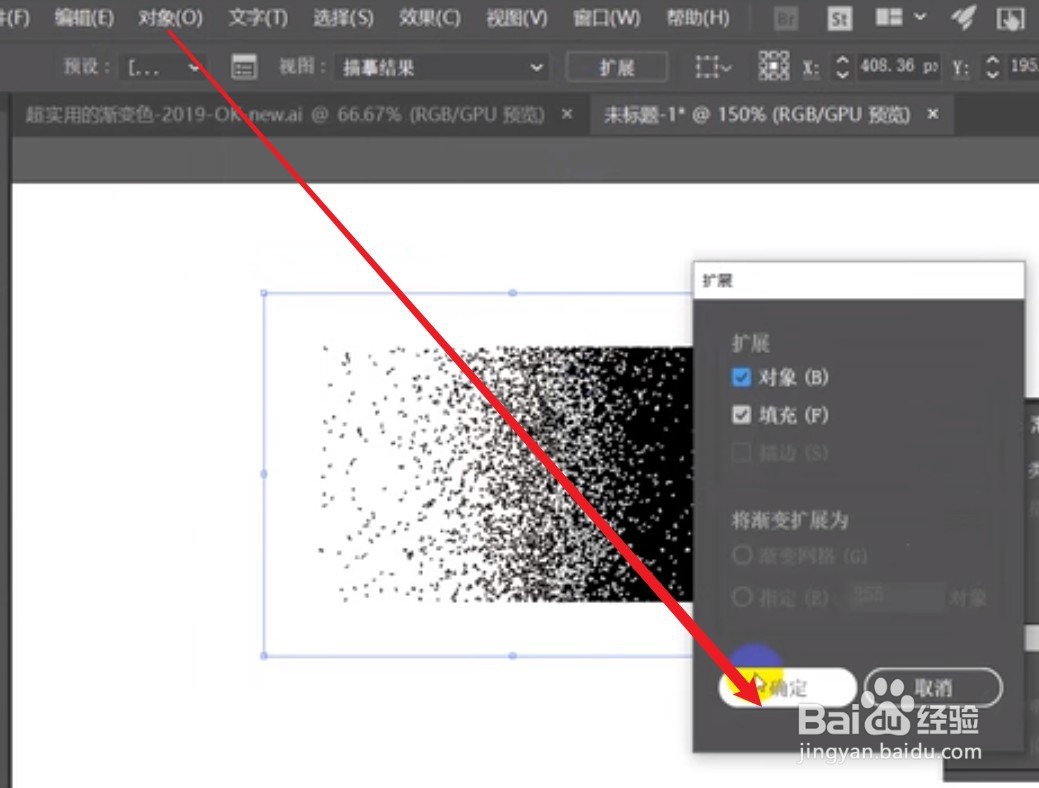
效果-像素化-铜板雕刻-对象-扩展外观-图像临摹-对象-扩展-取消编组-
选择-相同-填充颜色


4、文字置于顶层,两个一起选取,裁剪


5、双击进入图层1,点击白底,选择-相同-填色与描边,删除,这样就不会有白底


时间:2026-04-25 07:57:27
1、选取文字,对象-扩展/创建轮廓
2、直接选取工具-拉区选点
3、矩形工具,制作同样大小覆盖文字,黑白渐变,
4、文字置于顶层,两个一起选取,裁剪
5、双击进入图层1,点击白底,选择-相同-填色与描边,删除,这样就不会有白底
