PPT文字三维旋转怎么做

 时间:2026-02-12 11:11:34

1、第一步:我们以此PPT为例,选中要设计的文字,右击,选择“设置对象格式”如图

PPT文字三维旋转怎么做

2、此时会弹出“对象属性”如图

PPT文字三维旋转怎么做

3、选择“效果”选项中“三维旋转”项,对“X旋转”“Y旋转”“Z旋转”,如图

PPT文字三维旋转怎么做

4、调整“X旋转”,如图出现的效果

PPT文字三维旋转怎么做

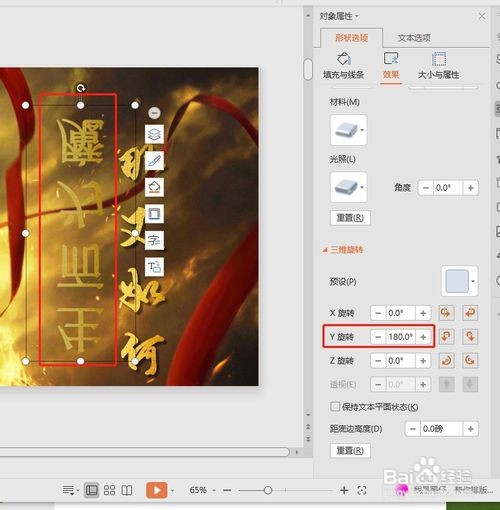
5、调整“Y旋转”,如图出现的效果

PPT文字三维旋转怎么做

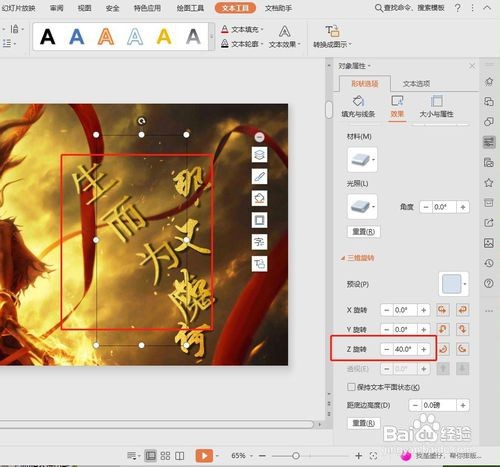
6、调整“Z旋转”,如图出现的效果

PPT文字三维旋转怎么做

1、方法/步骤

1、第一步:我们以此PPT为例,选中要设计的文字,右击,选择“设置对象格式”

2、此时会弹出“对象属性”

3、选择“效果”选项中“三维旋转”项,对“X旋转”“Y旋转”“Z旋转”

4、调整“X旋转”,如图出现的效果

5、调整“Y旋转”,如图出现的效果

6、调整“Z旋转”,如图出现的效果
  • PPT——如何使用和删除PPT中的备注信息?
  • 下面关于USB的叙述中,错误的是______。
  • PPT制作国庆节唯美背景图片
  • PPT如何制作阴阳字效果?
  • 在PPT2010如何插入图表
  • 热门搜索
    安顺旅游 广东旅游景点 欣欣旅游 十堰旅游 澳门旅游 商丘旅游 公司旅游 连云港旅游攻略 山西旅游职业学院 天堂寨旅游攻略