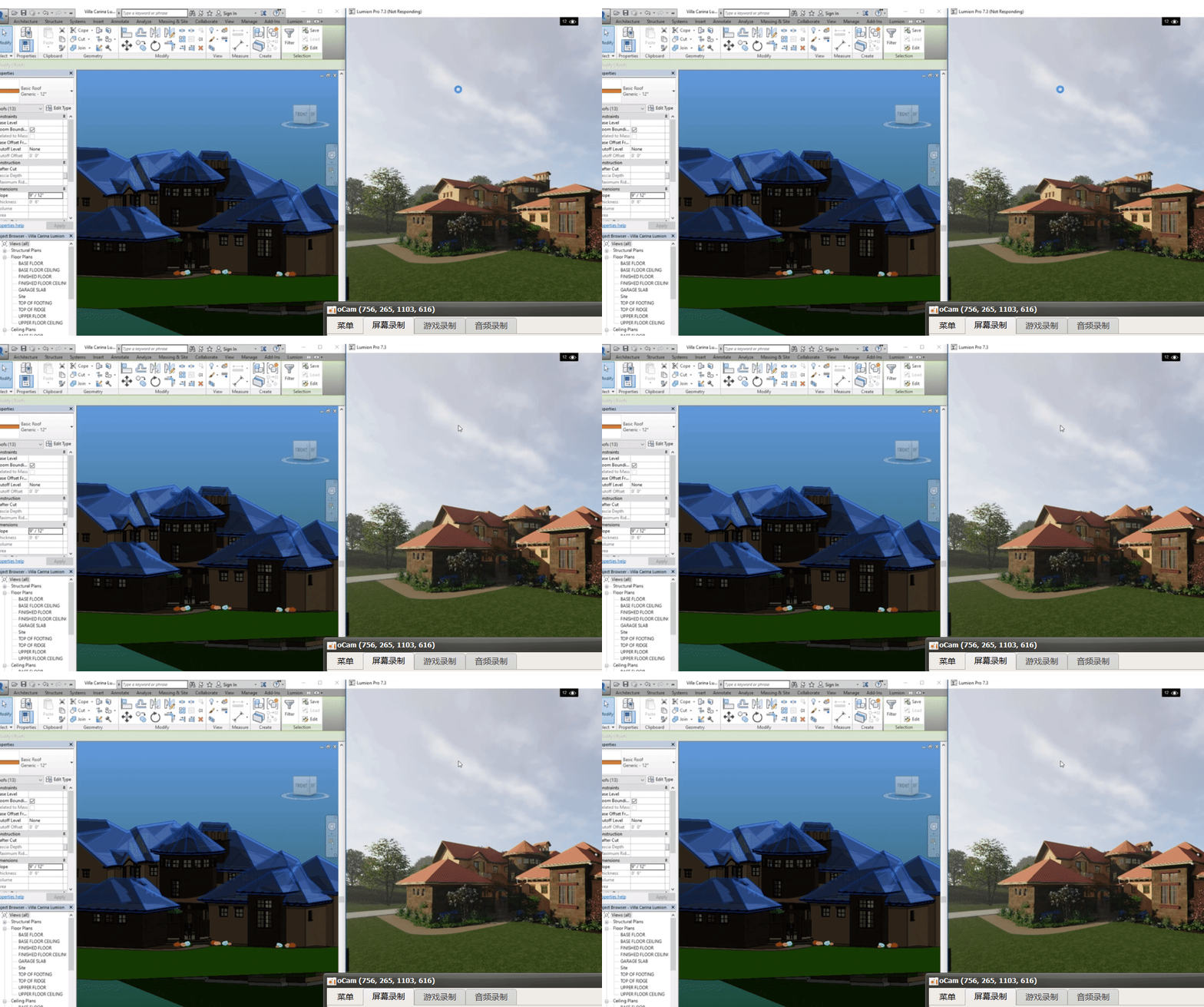
1、①Livesync实时同步显示,更改 Revit 模型的同时即可看到Lumion渲染的效果。
需要Lumion7.3以上的新推出的正版Lumion
2、安装好Revit2015以上版本,Lumion7.3以上正版,再安装好Lumion LiveSync for Revit插件
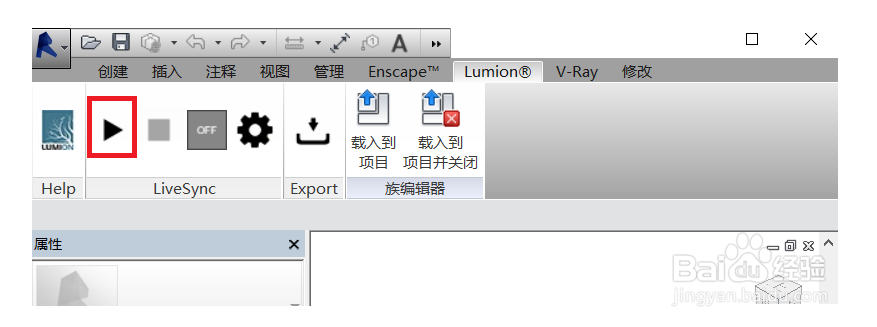
开启同步显示功能,只需要在Revit中点击“▶”按钮
3、开启同步显示的效果

1、导出(Export)为.dae文件,只需要Lumion5.0以上版本
可以很好的保留纹理
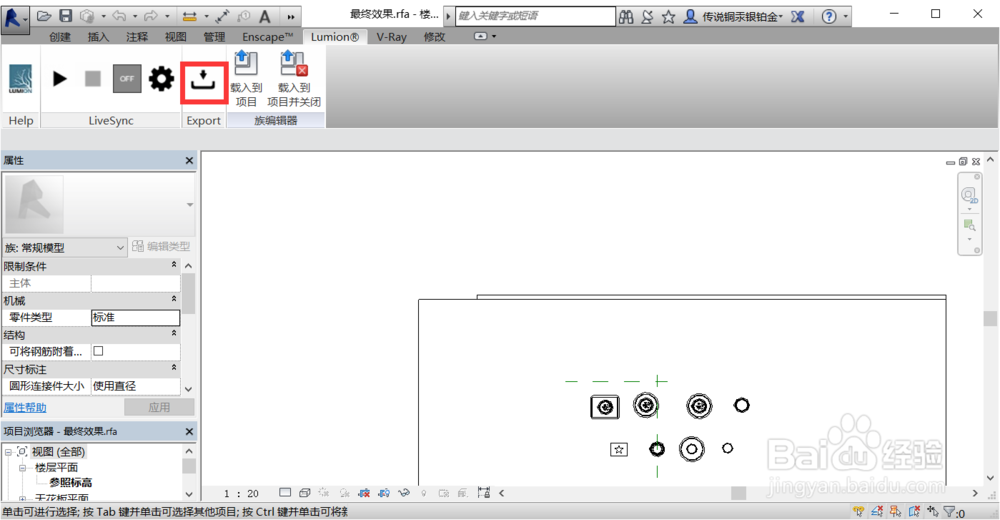
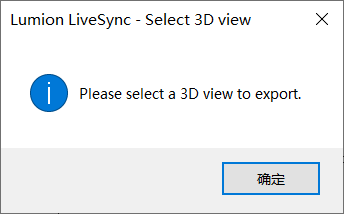
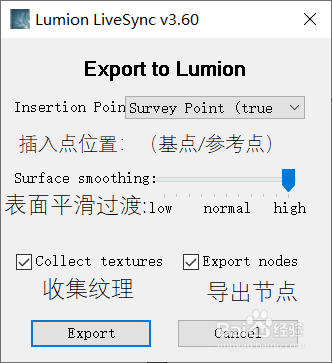
2、在导出时您可以调整,插入点insert point,表面平滑程度,收集纹理,保留结点。
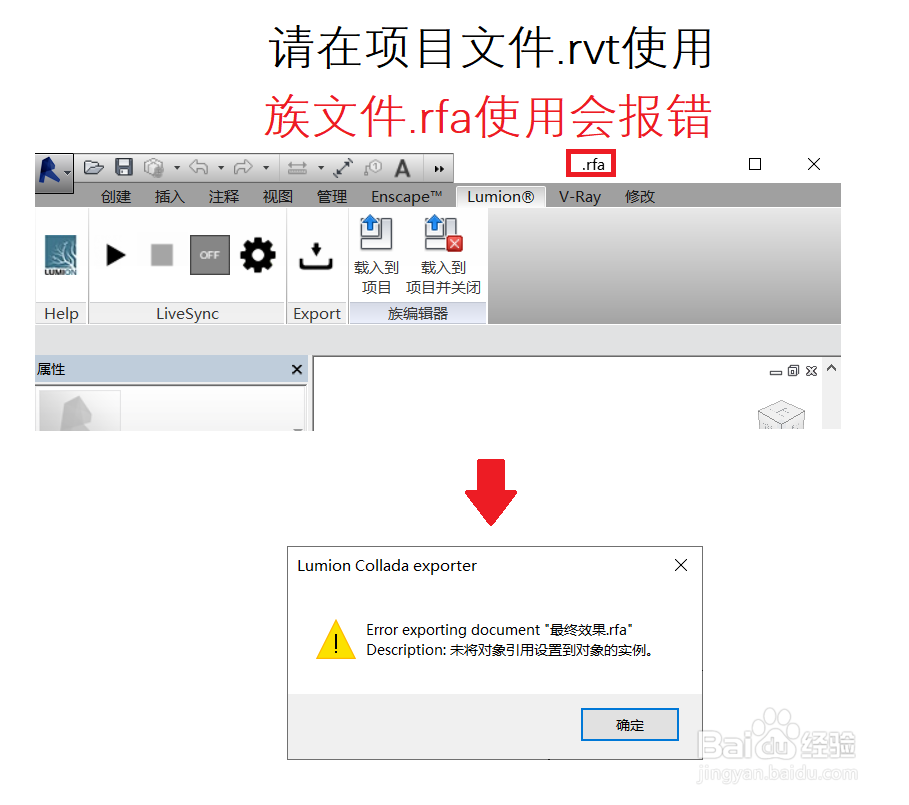
3、Lumion Livesync for Revit的导出为.dae文件功能,只能针对.rvt文件(项目)使用,不能针对.rfa(族)使用。
4、导出完成的.dae文件,会附带一个文件夹textures,此文件夹里保存着您在Revit中设置的材料属性中的纹理。
如果删除文件夹textures,则Lumion中渲染时会丢失相应的纹理。

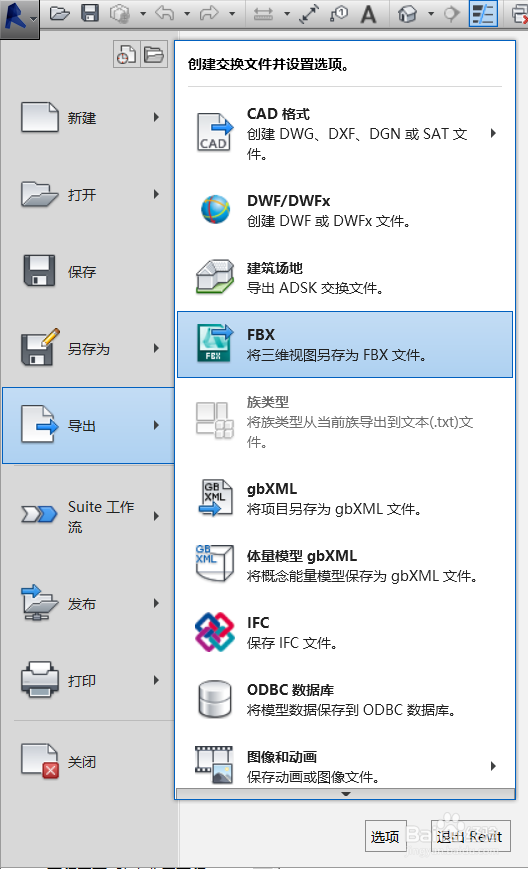
1、您也可以用Revit自带功能,导出.fbx格式的模型,再把.fbx文件,导入到Lumion中进行渲染。
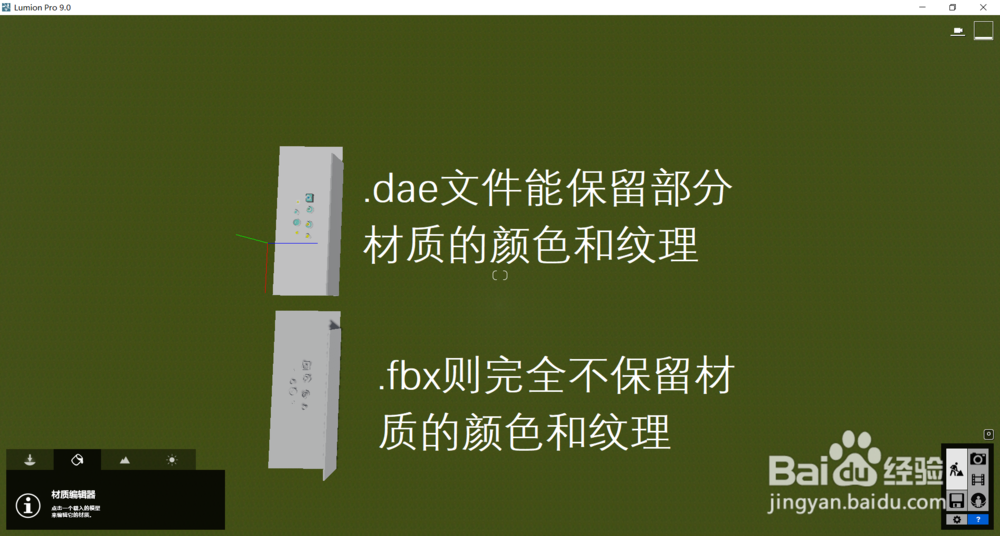
那么.FBX和.DAE有什么不同呢?
2、结论:导出.dae文件要比导出.fbx文件有更大的意义
.dae文件能保留一部分材质的颜色和纹理,并且保留所有材质的类别,便于您进一步设置模型各个部分的材质和色彩。
.fbx文件导入Lumion后则完全不保留材质的颜色和纹理,不保留材质的类别,整个模型都被认为是同一种材质,一改全改,修改材质很不方便。