1、用word打开需要签名的文件,点击插入。
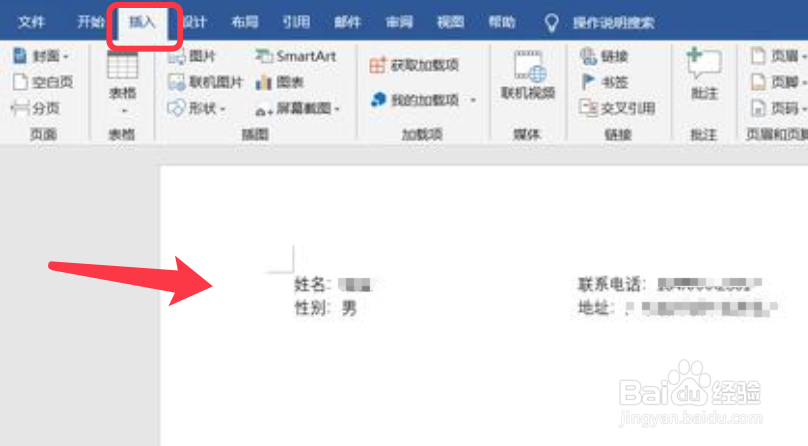
2、然后点击后面的签名行选项,选择第一个选项。

3、弹出的签名设置,按照要求填入需要显示的设置。
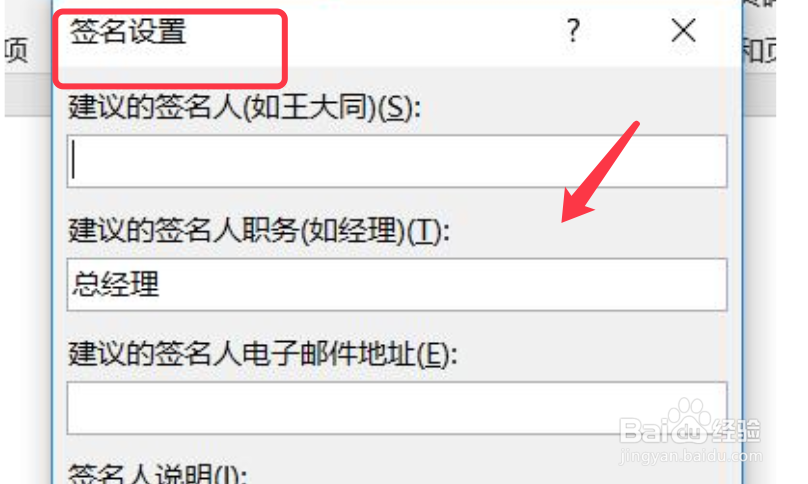
4、点击确定后,文档中自动插入了签名行。

5、先在一张白纸上签名,拍摄保存为电子版的图片格式。

6、鼠标右键点击签名行,在弹出的快捷菜单中选择签署。

7、点击选择图像按钮,然后选择上面的签名图片,单击选择按钮即可。
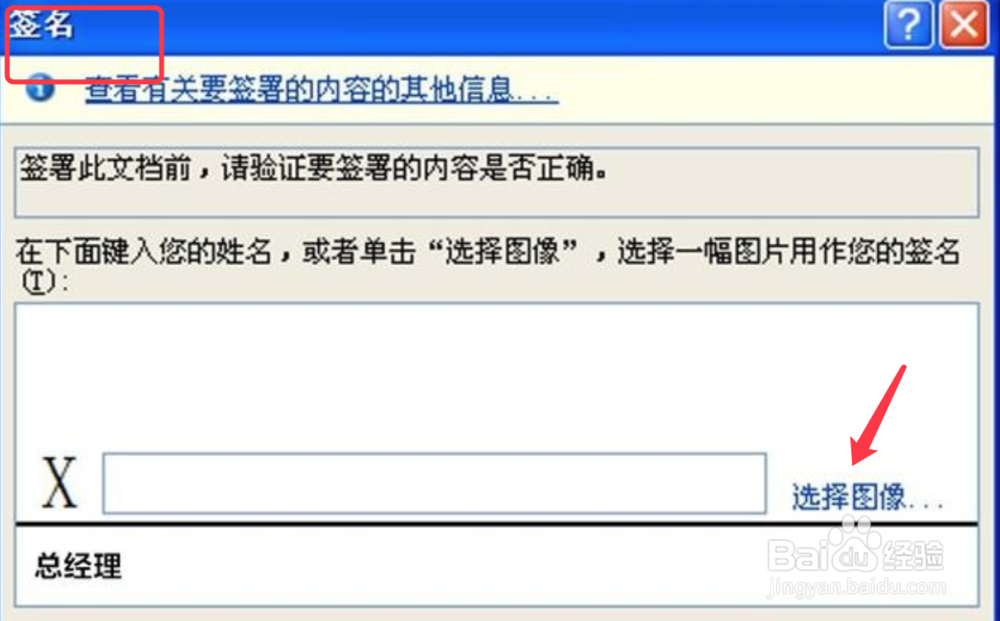
8、签名显示在横线上方,显示效果如下图。

时间:2026-04-23 23:11:06
1、用word打开需要签名的文件,点击插入。
2、然后点击后面的签名行选项,选择第一个选项。
3、弹出的签名设置,按照要求填入需要显示的设置。
4、点击确定后,文档中自动插入了签名行。
5、先在一张白纸上签名,拍摄保存为电子版的图片格式。
6、鼠标右键点击签名行,在弹出的快捷菜单中选择签署。
7、点击选择图像按钮,然后选择上面的签名图片,单击选择按钮即可。
8、签名显示在横线上方,显示效果如下图。
