1、我们在AI软件中,右击画布面板就能开始使用平均的命令。
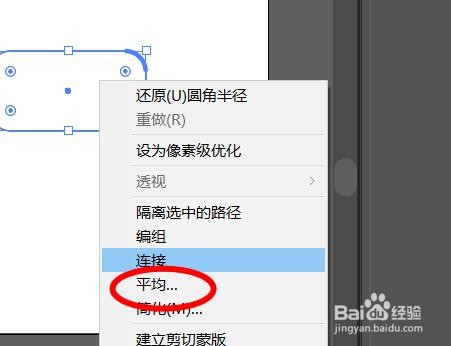
2、然后我们在快捷菜单中,打开并使用这个命令。
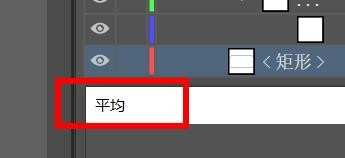
3、此时我们可以在这里看到我们所能设置他的轴。
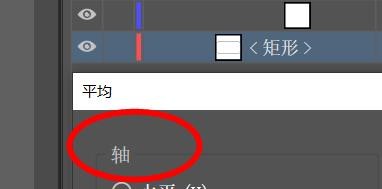
4、然后我们就能在这里看到水平和垂直的基本设置。
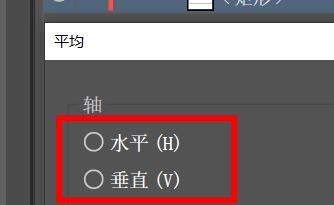
5、当我们设置完毕后,我们还能将其设置为两者都有。
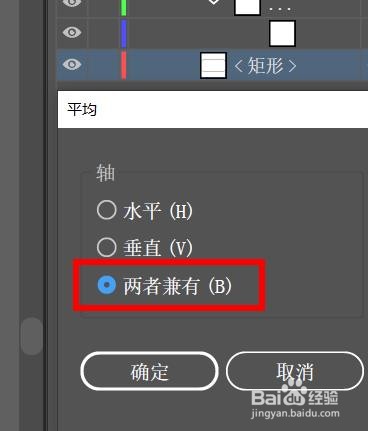
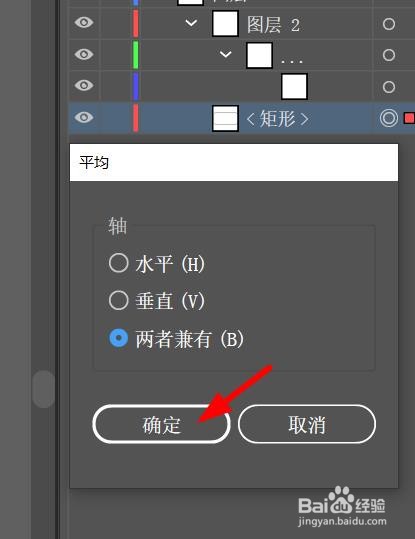
6、然后我们就能点击确定对平均的设置了。
时间:2026-04-29 01:48:00
1、我们在AI软件中,右击画布面板就能开始使用平均的命令。
2、然后我们在快捷菜单中,打开并使用这个命令。
3、此时我们可以在这里看到我们所能设置他的轴。
4、然后我们就能在这里看到水平和垂直的基本设置。
5、当我们设置完毕后,我们还能将其设置为两者都有。
6、然后我们就能点击确定对平均的设置了。
