Word文档如何设置底纹与边框

 时间:2026-04-25 00:40:07

1、首先打开想要编辑的word文档

Word文档如何设置底纹与边框

2、然后选中需要设置的段落

Word文档如何设置底纹与边框

Word文档如何设置底纹与边框

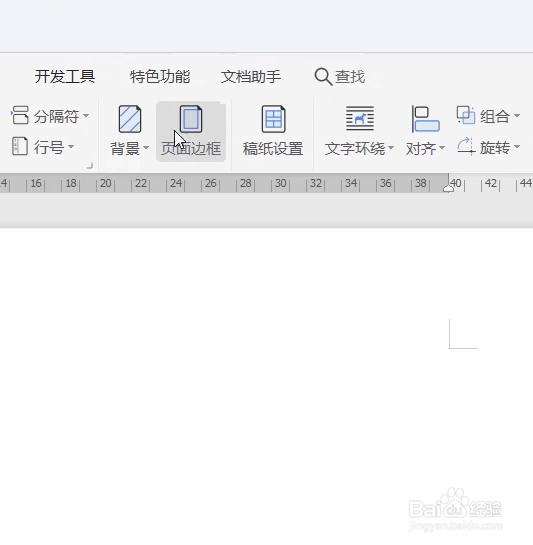
3、在页面上方点击【页面布局】再点击【页面边框】

Word文档如何设置底纹与边框

Word文档如何设置底纹与边框

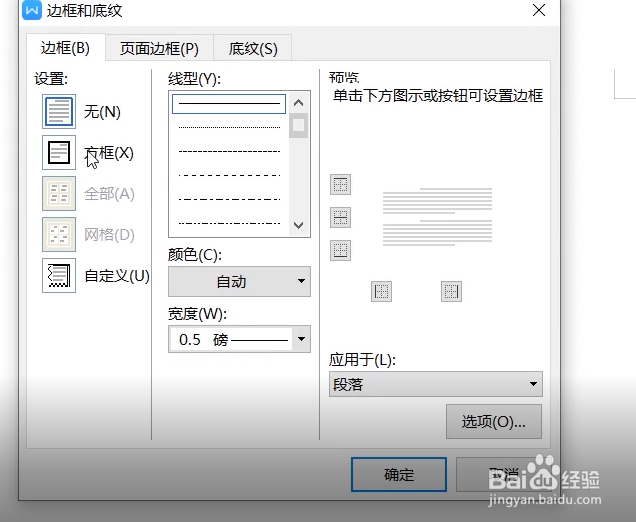
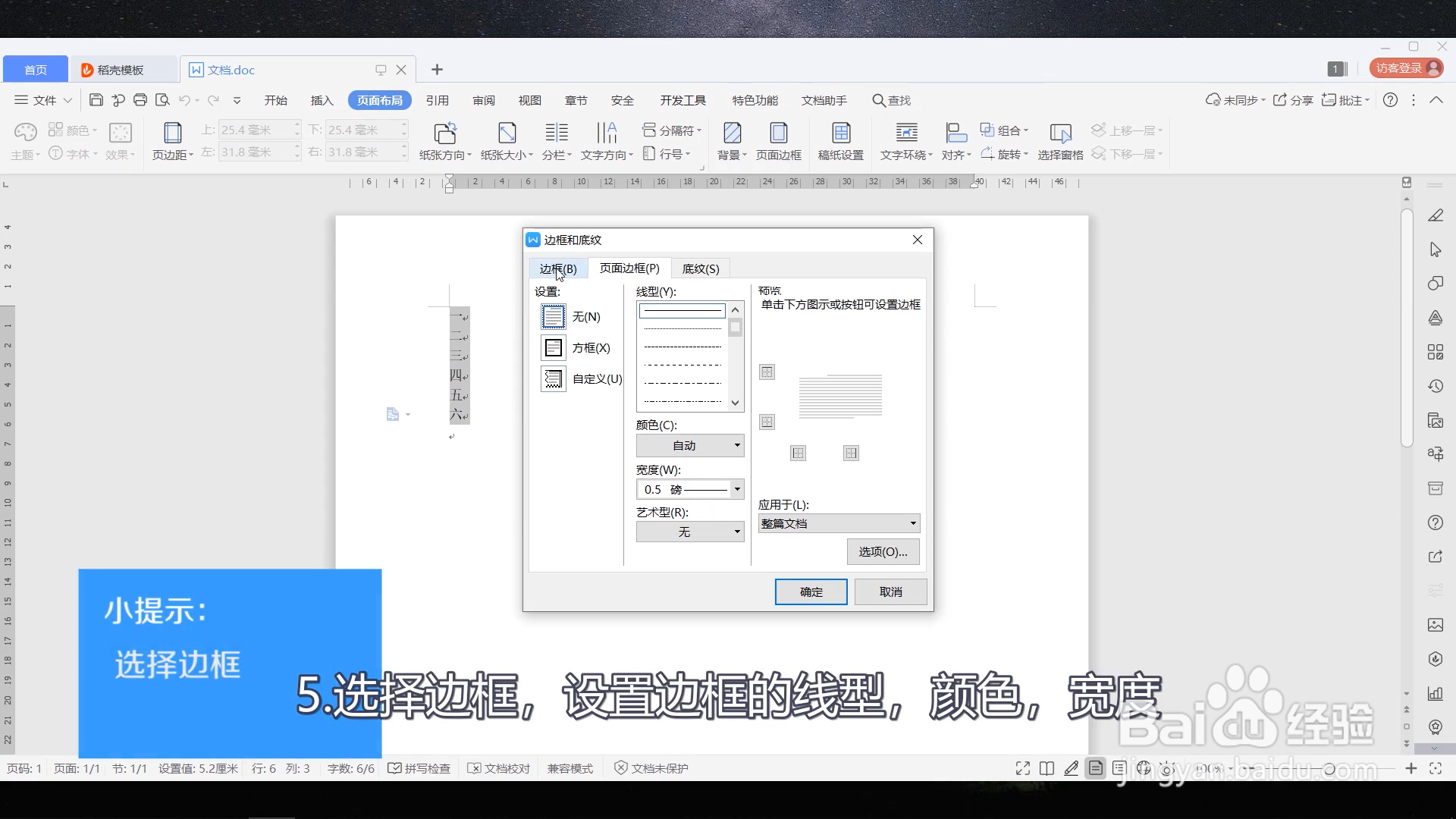
4、选择边框,设置边框的线型,颜色,宽度

Word文档如何设置底纹与边框

Word文档如何设置底纹与边框

Word文档如何设置底纹与边框

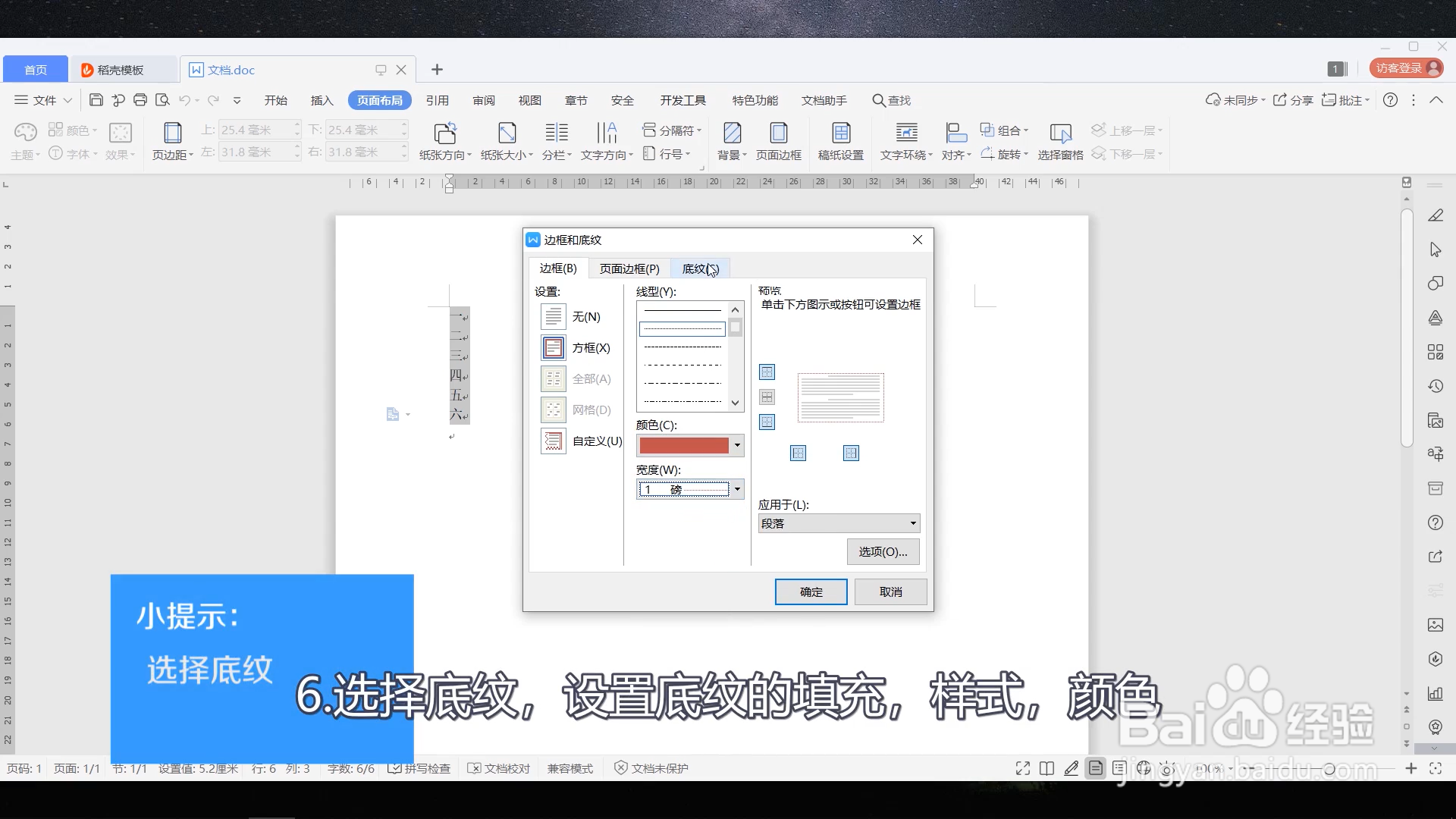
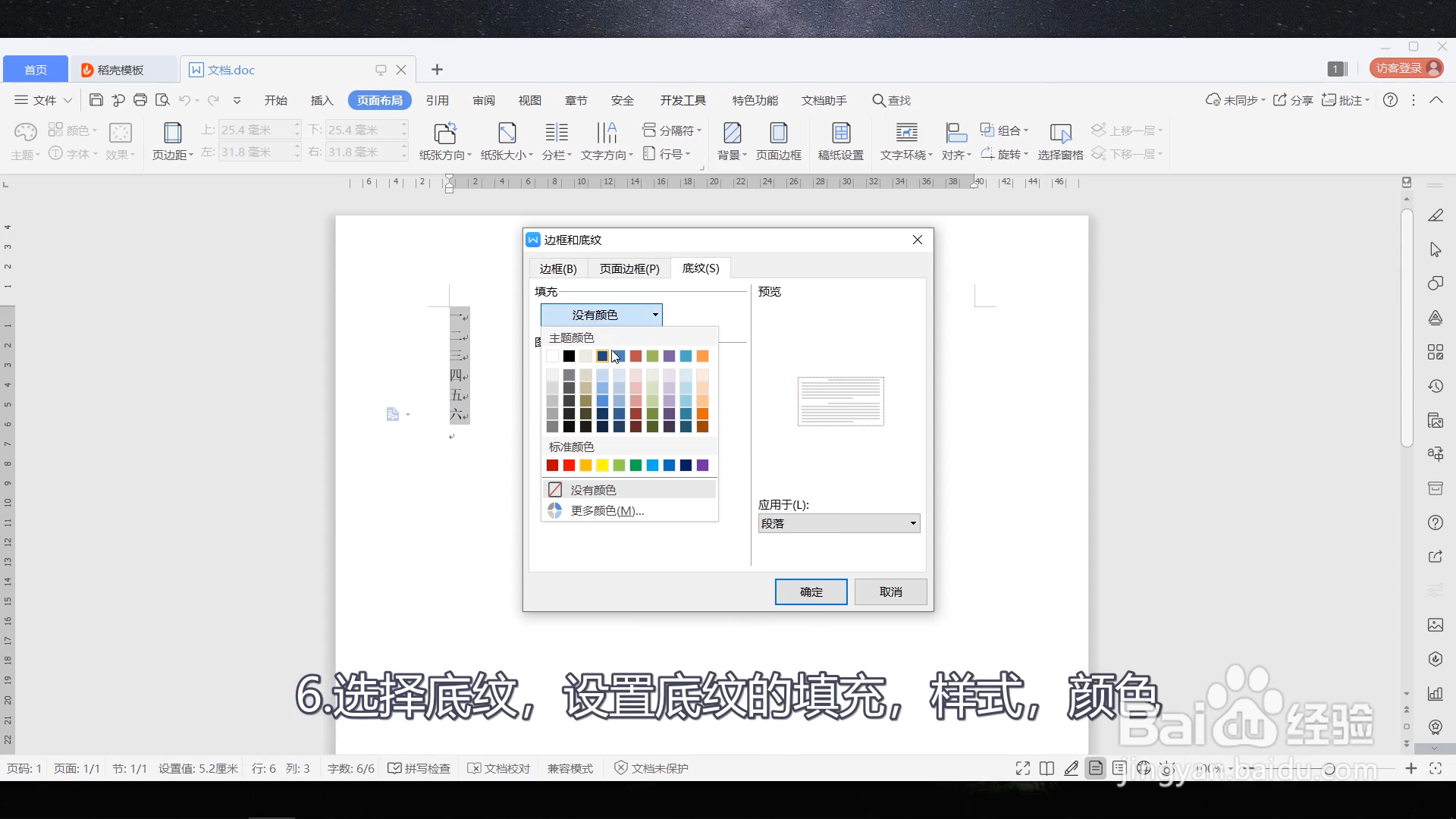
5、也可以调节底纹,设置底纹的填充,样式,颜色

Word文档如何设置底纹与边框

6、如若设置页面边框,点击页面边框,设置线型,颜色,宽度及艺术型,最后点击完成设置
Word文档如何设置底纹与边框

Word文档如何设置底纹与边框

7、总结:

1.打开文档

2.选中需要设置的段落

3.点击【页面布局】

4.点击【页面边框】

5.选择边框,设置边框的线型,颜色,宽度

6.选择底纹,设置底纹的填充,样式,颜色

7.如若设置页面边框,

设置线型,颜色,宽度及艺术型

8.完成设置

  • word的边框和底纹在哪儿设置?
  • word如何给给文字添加边框和底纹
  • 边框底纹怎么设置
  • word文档中的文字怎样快速添加边框和底纹?
  • word文档段落边框怎么设置
  • 热门搜索
    镇江西津渡旅游攻略 旅游集散中心上海 福建三明旅游 厦门同安旅游 泰山旅游注意事项 端午节去哪里旅游 行天下旅游网 浙江的旅游景点 合肥市旅游局 张家界旅游攻略网