1、打开“控制面板睡杰“,一般有两种方式:一是在桌面点击”控制面板“图标;一种是使用快捷键”win+R“,在运行窗口, 输入”control“。


2、打开”控制面板”后趣佛,找到“自动播放泰争耍”,一般在底部,倒数第二个功能。
点击“自动播放”进入设置界面。


3、在这里,可以有两种设置方法:
(1)对所有文件类型进行设置打开方式;
(2)按连接设备的类型进行分别设置。
1、按文件类型的设置:
文件类型共分为四大类,分别是:
(1)图片:建议使用“导入照片和视频(照片)”选项
(2)视频:建议使用常用的视频播放软件
(3)音乐:建议使用常用的音乐播放软件
(4)混合内容:建议选择“不执行操作”
先勾选“为每种媒体选择相应的操作”选项。
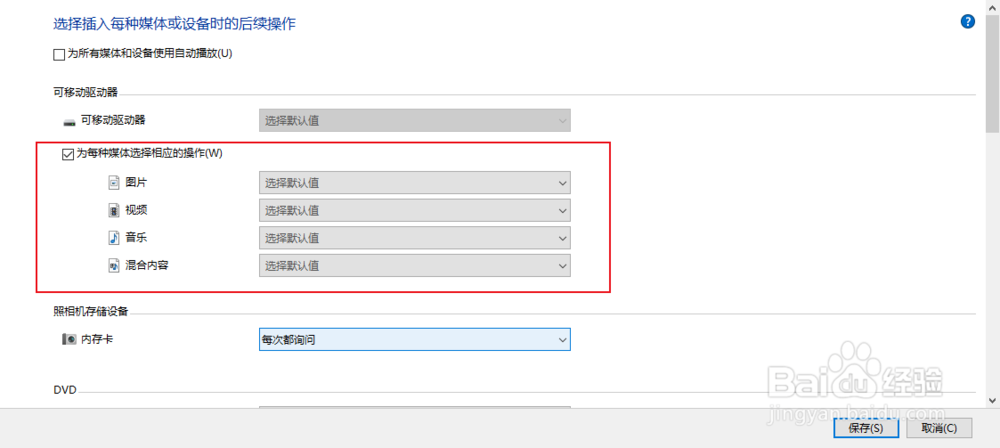


2、按设备分别来设置:
包括所有曾经连接过的设备、移动设备(可移动驱动器,也就是U 盘)、DVD/CD、蓝光光盘、照相机存储设备、软件和游戏、
先勾选“为所有媒体和设备使用自动播放”选项。

3、(1)可移动驱动器:也就是U盘,建议选择“不执行操作”。
因为怕U盘有感染病毒,所以建议不自动播放操作。

4、(2)照相机存储设备:也就是相机的SD卡,建议使用图片播放软件打开播放欣赏;

5、(3)DVD、CD、蓝光光盘这类的设备,建议选择“不执行操作”,或是可以根据使用电脑的类型,如果是家庭娱乐,可选择“使用播放器播放”操作。


6、(4)软件和游戏:可以直接选择运行或安装,当然如果是工作电脑,建议选择“不执行操作”或“选择默认值”。

7、(5)手机设备或平板设备:这里会列出所有连接过的此类设备列表,可自行选择具体的执行方式。
我一般会按类型选择,手机选择“导入照片和视频(照片)”,原因是照片装不 下了,空间不够,要定期清理照片;平板会选择“不执行操作”。
当然,还是需要根据自己的使用习惯和设备用途来做具体的选择操作,这样的话使用起来更加便捷 。

